

Spanish (Español) translation by Juliana Carvajal (you can also view the original English article)
La edición destructiva se ha convertido en la norma en Photoshop, donde las capas de imagen se manipulan directamente y los píxeles se modifican o eliminan de forma permanente. Los archivos RAW se editan en Camera Raw, luego se abren como imágenes rasterizadas, desechando todos los datos sin procesar en el proceso. ¡Será mejor que recuerdes hacer todo lo necesario en ACR! ¿Y si hubiera una forma mejor?
Cambié de Lightroom hace un par de años porque prefiero el poder y la adaptabilidad de Photoshop, pero me decepcionaron sus limitadas capacidades de flujo de trabajo no destructivo. Sin embargo, las versiones recientes de Photoshop hacen que sea extremadamente fácil lograr un flujo de trabajo no destructivo mediante el uso de objetos inteligentes.
Les voy a mostrar cómo encajan los distintos aspectos en tu posprocesamiento. Veremos la apertura de archivos RAW como objetos inteligentes, la reapertura en ACR, el uso de filtros inteligentes para propiedades de filtro reajustables y el uso de capas de ajuste para reemplazar algunas herramientas tradicionales.
1. ¿Qué es un objeto inteligente?
Los objetos inteligentes son imágenes vectoriales o rasterizadas, pero no como te los imaginas tradicionalmente. Sería mejor imaginarlos como un archivo RAW para los datos de la imagen. Contienen los datos y los mantienen infinitamente manipulables al no permitir que los datos originales sean alterados o destruidos, solo transformados indirectamente y externamente.
Siempre los he usado en su forma más básica como un método para cambiar el tamaño de las capas compuestas sin pérdida de datos. Toda la información de la imagen original está ahí, por lo que reducirla con Transformación libre no vuelve a muestrear destructivamente la capa. Luego podrías agrandarlo en cualquier lugar hasta el tamaño original y mantener la nitidez.
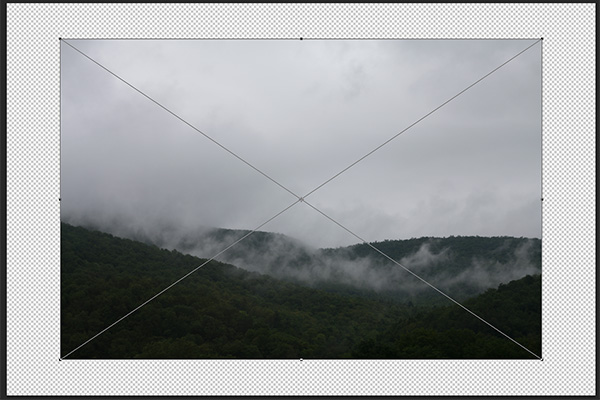
Ahora los estoy usando todo el tiempo. Son especialmente útiles con la iluminación artificial, ya que la capacidad de devolver y manipular los datos RAW con mayor precisión una vez que he trabajado la imagen más intensamente a veces puede marcar la diferencia entre destruir una imagen con efectos pesados y guardarla con delicados ajustes RAW.
2. Abre tu objeto inteligente RAW
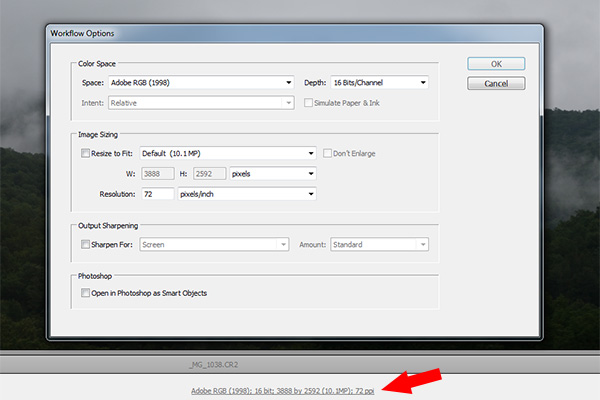
Camera Raw ofrece diferentes opciones para abrir archivos de imagen según los atajos de teclado. Para abrir como un objeto inteligente, mantén presionada la tecla Mayús y notarás que Abrir imagen se convierte en Objeto abierto. Al hacer clic en Mayús de esta manera, se extraen todos los datos sin procesar de la imagen en Photoshop, así como la configuración de desarrollo, en un objeto inteligente llamado Capa 0, en lugar de Fondo.

Asegúrate de tener la apertura de imagen de 16 bits activada en ACR. Si bien teóricamente es posible tener objetos inteligentes de 8 bits dentro de archivos PSD de 16 bits, o tener la vista previa RAW original de 14 bits como un mapa de bits de 8 bits dentro de Photoshop, es más fácil mantener todo con una profundidad de color adecuada. Esto también ayuda a reducir la incidencia de bandas de conversiones en blanco y negro y otros artefactos asociados de 8 bits.
3. Dentro de Photoshop
Una vez que ACR haya transferido el RAW desarrollado a Photoshop, verás aparecer la Capa 0, con un pequeño icono de objeto inteligente dentro de la miniatura de la capa. Esta capa inteligente contiene los datos de la imagen sin procesar, la configuración de desarrollo y una versión de mapa de bits de la versión actual de la imagen desarrollada.
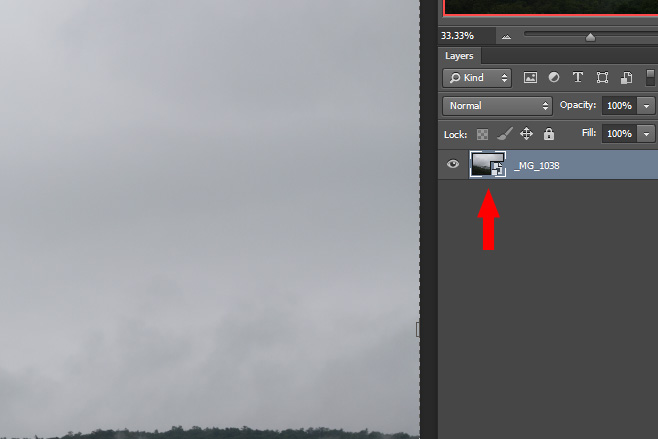
Si deseas volver a editar la imagen en ACR, simplemente haz doble clic en la miniatura de la capa y Camera Raw aparecerá como antes. Puedes hacer esto en cualquier momento durante tu flujo de trabajo de procesamiento.
4. Opciones de clic derecho
Hay algunas opciones nuevas para hacer clic con el botón derecho al usar un objeto inteligente. Uno interesante es Reemplazar imagen. Esto te permite buscar otra imagen que reemplazará la que se encuentra actualmente dentro de tu capa de Objeto Inteligente. Esta puede ser una versión re-desarrollada de la imagen original, particularmente útil si estás utilizando Lightroom para proporcionar tu entorno de desarrollo RAW principal y abrir como un objeto inteligente desde allí.
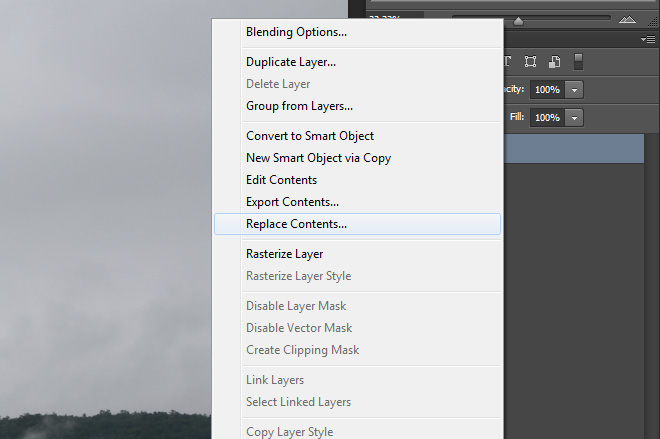
También puede ser una imagen diferente a la original, que se importará exactamente igual que la imagen anterior, y todos los datos sin procesar se incluirán en ella. En lugar de simplemente reemplazar los datos de la imagen sin procesar y actualizar el mapa de bits a través de los datos de desarrollo de la imagen anterior, ACR se abre para importar como si estuvieras abriendo un nuevo archivo RAW.

También puedes exportar objetos inteligentes. Si el objeto inteligente se convierte de una capa ráster, se exporta como un archivo de objeto inteligente (.psb). Sin embargo, cuando el objeto inteligente se importa de los datos de la cámara sin procesar, el cuadro de diálogo de exportación tiene el formato de archivo establecido en el tipo de archivo RAW original, como .CR2, .NEF, etc.
Esto no parece necesariamente útil, pero si eres uno de esos fotógrafos a los que les gusta procesar y luego eliminar archivos RAW, este es un método para recuperar tu archivo original sin que ocupe un espacio de disco significativamente mayor.
5. Duplica con cuidado
Al duplicar capas con objetos inteligentes, ten cuidado con cómo lo haces. Simplemente presiona Ctrl-J o arrastra y suelta para duplicar la capa resultará en un duplicado exacto de la capa. Esto suena como lo que quieres, pero el problema es que es un duplicado literal.
Si editas cualquiera de las capas en ACR, los cambios se reflejarán en ambas capas. A veces eso puede ser útil, pero si deseas capas separadas para realizar múltiples conversiones RAW o similares, asegúrate de hacer clic con el botón derecho en el objeto inteligente y elegir Nuevo objeto inteligente a través de Copiar.

6. Manipulación
Una vez que tengas tu objeto inteligente abierto e intenta editarlo, pronto te darás cuenta de que en realidad no puedes. Cosas como los niveles no funcionan, no puedes esquivar y quemar, no hay pintura, etc. El objeto inteligente es completamente no destructivo y, por lo tanto, no permitirás la manipulación directa de los píxeles. Sin embargo, existen muchas herramientas para permitir la manipulación de la capa. Los filtros inteligentes son nuestra primera parada.
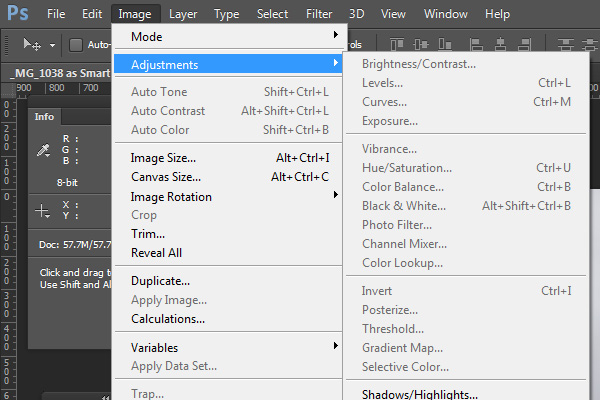
7. Filtros inteligentes
Muchos de los filtros de Photoshop se han adaptado para su uso como filtros inteligentes, lo que permite su uso en objetos inteligentes. La forma en que un filtro inteligente se aplica a un objeto inteligente es muy similar a los efectos de capa. Se adjuntan a la capa de forma no destructiva y se pueden activar y desactivar, hacer doble clic para editar los parámetros y volver a renderizar si la capa se modifica.

Por ejemplo, tomemos Desenfoque Gaussiano, un elemento básico de muchos flujos de trabajo de Photoshop. Con un objeto inteligente, presiona Filtro > Desenfocar > Desenfoque gaussiano. Igual que de costumbre, pero ahora notarás que aparece un menú desplegable en la capa, en lugar del icono "fx", son dos círculos superpuestos. Este es el comienzo de tu pila de filtros inteligentes.
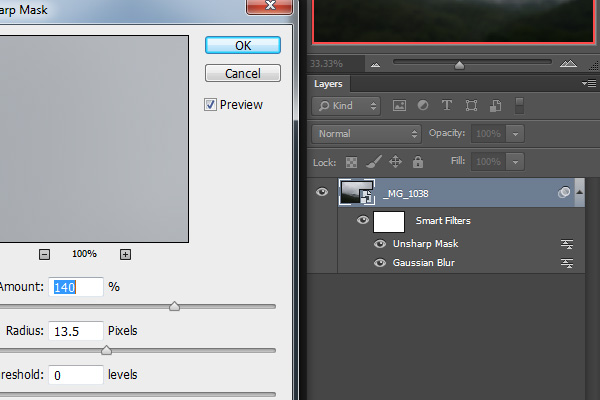
Pulsa Aceptar en el diálogo Desenfoque gaussiano y aparecerá tu pila de filtros inteligentes, con una miniatura de máscara que gobierna la pila. Al hacer doble clic en el texto "Desenfoque gaussiano" aparecerá tu diálogo una vez más, con la configuración actual. Puedes cambiar la configuración del filtro inteligente como desees, tantas veces como desees, sin importar cuánta edición hagas después.
8. Manipulación de filtros inteligentes
La máscara para la pila de filtros te permite enmascarar los efectos que aplica a la capa, pero a menos que anide objetos inteligentes duplicados haciendo clic con el botón derecho, seleccionando Convertir en objeto inteligente y aplicando filtros individuales a objetos individuales dentro de la pila anidada, no es posible agregar varias máscaras de filtro a una sola capa.
El método de anidación de objetos me parece tedioso y requiere mucho tiempo para volver a editarlo, solo duplico capas y agrego filtros individuales a ellas. Me resulta más fácil ver todo a la vez.

También es posible ajustar el modo de fusión del filtro inteligente. Puedes hacerlo haciendo clic con el botón derecho en el filtro y seleccionando las concisas opciones de fusión de filtros inteligentes de edición". Así es como, por ejemplo, aplicarías un filtro inteligente de paso alto a una imagen en el modo Superposición o Luz intensa, por ejemplo.
9. Capas de ajuste
En Capas de ajuste. Estos son mucho más populares ahora, por lo que muchos de ustedes pueden estar al tanto de sus habilidades. Estas son capas no destructibles que aplican efectos a las capas debajo de ellas. Incluyen capas, curvas, tono/saturación, balance de color, blanco y negro y mapa de degradado.
Sirven para una variedad de propósitos, pero un buen ejemplo de este artículo sería usar Curvas como sustituto de esquivar y quemar. Al crear dos capas de ajuste de curvas y configurar una más clara y otra más oscura, puedes enmascarar el grado de efecto de la capa de ajuste que desees, tal como lo harías con los ajustes tonales.
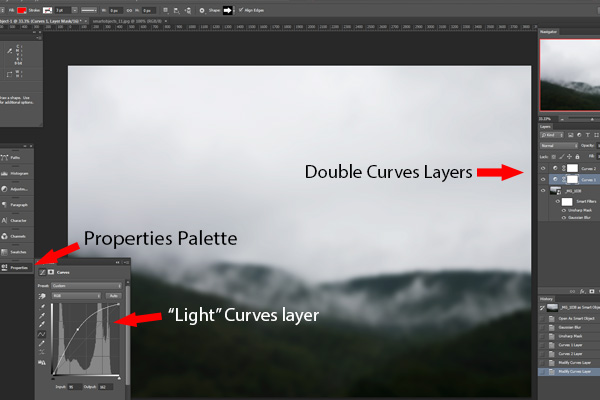
Una ventaja de esta técnica, ya sea que estés utilizando objetos inteligentes o mapas de bits ráster, es que nunca puedes cocinar demasiado la evasión y la quema, ya que has establecido tus límites superior e inferior en las capas de ajuste de curvas.
Las otras capas de ajuste también son bastante útiles, pero recuerda, muchas de ellas ahora están disponibles dentro del objeto inteligente en Camera Raw, por lo que no es necesario editar un mapa de bits de 16 bits cuando podrías tener acceso a los datos de la cámara sin procesar.
10. Levantamiento pesado
Recuerda, la mayor parte de estos efectos, filtros y manipulaciones son transformaciones gráficas en el nivel matemático. Debido a que todo debe volver a renderizarse cada vez que algo cambia debajo de él, necesitarás una computadora con buen gruñido para no ralentizar tu proceso artístico, especialmente cuando se apilan las capas y los megapíxeles. Una CPU bastante reciente y una tarjeta gráfica sólida (GPU) son bastante importantes.

Tampoco olvides que estás duplicando tus datos RAW en el archivo PSD, por lo que los tamaños de archivo no serán demasiado pequeños. El almacenamiento es, afortunadamente, bastante barato en estos días, pero asegúrate de tener un sistema de respaldo bien organizado para el mayor volumen.
Eso es un envoltorio
Eso es todo por ahora. He analizado los objetos inteligentes y cómo puedes usarlos para retener tus datos de imagen sin procesar, así como los conceptos básicos de un flujo de trabajo basado en objetos inteligentes y cómo realizar el resto del procesamiento con filtros inteligentes y capas de ajuste una vez que sea inteligente. Se configuran las capas de objetos. Espero que este artículo te haya resultado útil. ¡Ciertamente estoy disfrutando de la libertad que ofrecen las funciones mejoradas para los objetos inteligentes!
¿Preguntas? Comentarios ¡Haz clic en los comentarios a continuación!
 By
By






