


Spanish (Español) translation by Juliana Carvajal (you can also view the original English article)
Si has investigado este tema antes, probablemente hayas notado que la mayoría de los tutoriales de reemplazo de cielo se limitan a temas difíciles como edificios, para facilitar el proceso de enmascaramiento. Para mí, esto es de uso bastante limitado y debería ser bastante fácil de hacer sin ayuda de todos modos. ¿Qué pasa si quieres reemplazar el cielo de una escena más compleja? En este tutorial, tomaré un bonito grupo de árboles soleados y lo compondré sobre un cielo frío y temperamental.
Normalmente, esta sería una tarea muy desafiante, pero se me ocurrió un flujo de trabajo que debería hacerlo relativamente sencillo para los usuarios de Photoshop seguros. Si eres un principiante de Photoshop, seguirlo con mucho cuidado debería darte un resultado mejor de lo esperado y presentarte algunas de las herramientas de enmascaramiento más útiles disponibles en Photoshop. ¡Empecemos!
1. Abre tu sujeto
Primero, tomaremos la imagen de nuestro sujeto y la abriremos. Lo estoy abriendo como un objeto inteligente en caso de que necesites volver atrás y editar los datos RAW más tarde por alguna razón, pero esto no es estrictamente necesario.
Duplica tu capa de fondo y rasterízala si es un Objeto Inteligente. En este punto, probablemente deberías desactivar tu capa de fondo original por conveniencia.

2. El borrador de fondo
¡Sí, es una verdadera herramienta! Haz clic y mantén presionada la herramienta Borrador en la paleta de herramientas, y debería aparecer un pequeño menú con tres opciones. Haz clic en el Borrador de fondo en el medio.
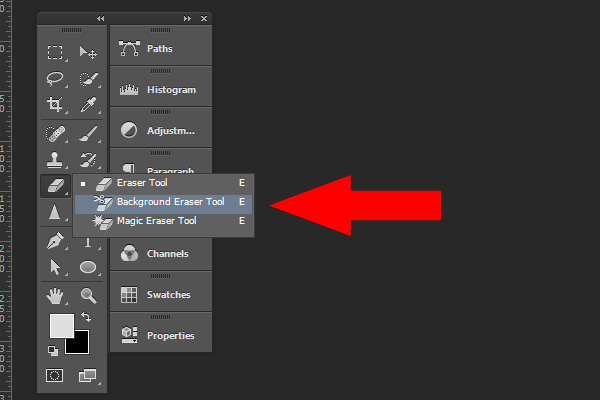
Alt-clic en un color promedio desde dentro de tu primer plano. Esto puede requerir unos pocos clics para obtener uno que creas que es preciso. El color de follaje que terminé usando fue este:

Asegúrate de que la casilla Proteger tonos de primer plano en la barra de herramientas superior esté marcada y que los Límites estén configurados como No contiguos porque las ramas de los árboles rompen la continuidad del cielo.
Cuanto más significativa sea la diferencia entre el primer plano y el fondo, mayor será la tolerancia. Solo estoy usando alrededor del 25%, pero la diferencia entre el amarillo-verde y el azul probablemente sea lo suficientemente fuerte en esta imagen como para llegar al 40-50%. Esto daría como resultado bordes más limpios con menos artefactos de borde, pero quería mostrar más métodos de limpieza más adelante, por lo que no voy a eliminar tanto en este momento.

Ahora haz clic alrededor de los bordes del sujeto y entre los espacios. Asegúrate de que la pequeña cruz en el centro del pincel de borrador esté solo en las áreas del color del cielo que deseas eliminar. Puedes hacer clic y arrastrar a través de grandes extensiones de cielo, siempre y cuando no permitas que la cruz toque el follaje.

3. Termina de borrar
Ahora para asegurarnos de que no nos falta nada. Duplica la capa y luego presiona Ctrl-E para fusionarla de nuevo en sí misma. Esto hará que las áreas que el Borrador de fondo pasó por alto sean menos transparentes para que puedas borrarlas manualmente. En nuestro caso, el Borrador de fondo no eliminará por completo las nubes porque no son azules como el cielo. Utiliza el Borrador normal para eliminar las áreas obvias del cielo antiguo.

4) ¡Trae el cielo!
Ahora es el momento de traer la capa de fondo, así que toma tu cielo y suéltalo.

Cuando lo pones debajo de la capa de sujeto, todo tipo de artefactos horribles deberían aparecer alrededor de tu primer plano, por lo que nos ocuparemos de ellos a continuación.

El primer lugar para ir es Seleccionar > Seleccionar color y hacer clic en un área del cielo restante. Esto debería recoger cualquier mancha de cielo que los dos borradores pasaron por alto y una cantidad sustancial de los halos alrededor del follaje.
Ve a Seleccionar > Modificar > Desvanecer (O presiona Mayús-F6) y desvanece la selección alrededor de 0.5px para que no nos quedemos con un borde duro feo. Ahora presiona eliminar.

5. Refinación
Ctrl-clic en la miniatura de tu capa de trabajo para cargar lo que queda como una selección. Aplica esta selección como una máscara de capa. Esto nos permite realizar los siguientes dos pasos.
Primero, haz clic derecho en la máscara de capa y presiona Refinar máscara. Después de jugar un poco con la configuración, deberías tener mucho sujeto, pero casi no queda ningún halo azul. Si no estás familiarizado con esta herramienta, consulta este consejo rápido que escribí sobre la función Refinar borde.

Cepilla con cuidado en sus regiones de transición y recuerda que no necesitas usar un radio tan grande como lo harías con refinar borde porque la máscara es bastante precisa para empezar. No es una selección aproximada.
6. Reemplaza el detalle del follaje
Refinar Máscara mejoró mucho la imagen, pero parece que ha eliminado detalles en algunas de las áreas externas del sujeto. Así que ahora toma un pincel blanco pequeño, suave, 100% opaco y haz clic en estas áreas del borde para agregar el detalle nuevamente.

Se ve mejor si es bastante aleatorio, simplemente no te sueltes demasiado y haz clic cerca de los bordes, o volverás a colocar esos halos azules.
7. Desinfecta
Cuando hiciste zoom para el paso seis, es posible que hayas notado que hay una línea muy fina alrededor de la capa de primer plano. Esto se quita fácilmente. Duplica tu capa y aplica la máscara. Luego ve a Capa > Estera > Desinfección. Usé un valor de 2px, porque ese es el grosor de mi línea. No debería ser necesario que sea muy grueso en este punto.
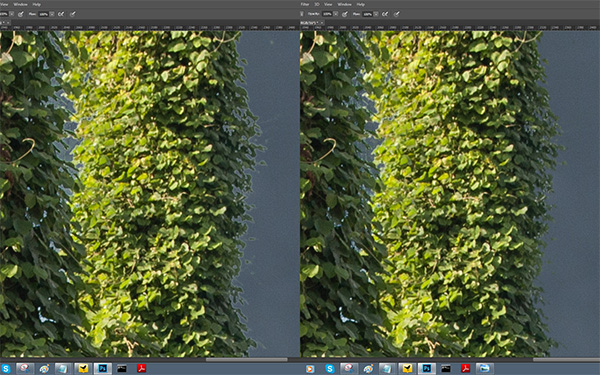
Desinfectar puede crear algunos artefactos extraños en bloques en áreas de alto detalle si tu máscara ya no es muy buena, de ahí que sea el último paso del enmascaramiento.
Si lo deseas, puedes hacer Ctrl-clic y seleccionar esta miniatura de capa y aplicarla como una máscara a tu objeto inteligente original para la etapa final.
8) Corrección de color
Ahora que tenemos una máscara sólida, es el momento de hacer coincidir los tonos y colores de las dos placas. Es probable que esto sea un compromiso entre los primeros planos y los fondos cuando se trabaja con dos tan dispares como estos. Este proceso dependerá del tema y las imágenes de fondo que estés usando, así que voy a repasar lo que hice como un ejemplo que se puede ajustar a tus necesidades.
Primero, voy a hacer principalmente los tonos, porque me resulta más fácil trabajar en este orden.
Necesito enfriar y oscurecer las áreas exteriores del follaje para que se mezcle con el nuevo cielo. Creé una Capa de ajuste de curvas sobre el sujeto y la convertí en una Capa de recorte de la capa del sujeto presionando Alt y haciendo clic entre las dos. Esto se aplica exclusivamente a la capa de sujeto.
Aumenté los azules muy ligeramente, bajé un poco los rojos y oscurecí bastante todo el asunto. Esto nos da un follaje más profundo y de un verde frío que combina mejor con el cielo.

Luego presiono Ctrl+I para invertir la máscara. Con un pincel suave de buen tamaño con un 20% de opacidad, cepillé los bordes del sujeto alrededor de las zonas de transición, permitiendo que el efecto se mezclara suavemente con el follaje principal.

9. Tonos de cielo
Luego golpeo el cielo con el mismo efecto, pero ahora lo ilumino selectivamente alrededor de las zonas de transición. Por lo tanto, los tonos del primer plano y el fondo se encuentran en el medio de donde estaban. Creé una capa de Curvas con un fuerte efecto de brillo:

Luego invertí la máscara, agrandé un poco el pincel y cepillé un poco al azar, tratando de que el cielo se viera lo más natural posible. No quería un gran resplandor alrededor del follaje.

10. Coincidencia de color
Una vez que las dos áreas estén bastante bien emparejadas tonalmente (siempre puedes verificar esto con una Capa de ajuste temporal en blanco y negro), es hora de elegir los colores.
Primero, creé una segunda capa de ajuste de recorte para el cielo y la dividí levemente. Aumenté los rojos muy ligeramente, luego aumenté las sombras azules muy ligeramente, pero eliminé los tonos medios azules y resalté una cantidad razonable:

El follaje no necesitó tanto trabajo, así que solo agregué una capa de ajuste de tono/saturación para poder desaturar y oscurecer los amarillos mientras los muevo un poco más hacia el verde. La luz del sol en los árboles es demasiado fuerte para parecer natural contra el cielo (aunque esta yuxtaposición ocurre bastante en la realidad). Ajusté el tono amarillo para disminuir el efecto.

¡Y ahí lo tienes!
Si estuviera tomando esta imagen hasta el final, usaría la separación de frecuencia en el área de césped para suavizar esas sombras y equilibrar el color de toda la imagen como un todo ahora que las dos placas coinciden entre sí (al igual que las luces estroboscópicas de balance de blancos gelificado al ambiente, de verdad).
Tal como están las cosas, creo que el resultado es sorprendentemente sólido dada la relativa enormidad de la tarea.

Una advertencia rápida. Dispara con el mejor objetivo que tengas. Traté de hacer esto desde una hermosa y antigua de 24 mm f/2 que tengo que toma imágenes maravillosas, pero tiene una aberración cromática terrible y el brillo del borde azul/naranja era una locura. Entonces, volví a disparar con una lente moderna. En realidad, esta es parte de la razón por la que dije que usaras objetos inteligentes. Si descubres algo en tu imagen que va a arruinar el enmascaramiento, puedes simplemente hacer doble clic en la miniatura para volver a ACR (que, por supuesto, puede eliminar ruido, viñetas, aberraciones, distorsiones, etc.).
He cubierto una serie de útiles herramientas de enmascaramiento de Photoshop aquí, como el Borrador de fondo, Selecciona color, Refinar borde/Máscara y Desinfección. Todos son extremadamente útiles de diferentes maneras, así que te animo a que los integres en tu flujo de trabajo. ¡Deberían hacer la vida mucho más fácil!
Como siempre, ¿preguntas? Comentarios ¡Haz clic en los comentarios a continuación!
 By
By






