


Spanish (Español) translation by Alison Pumapillo (you can also view the original English article)
Cómo añadir textos autoactualizables a tu transmisión de video en vivo
Si vas a realizar una transmisión, probablemente desees que algunos elementos se actualicen en vivo a medida que transmites tu programa. Elementos como contadores de suscriptores o de ciertas cantidades de donación, por ejemplo, donde el contenido se tendría que actualizar ya sea en vivo o en intervalos específicos.
Una cantidad que va creciendo poco a poco puede animar a otros a suscribirse o donar, o si la audiencia ve a otras personas comentando, pueden a su vez animarse a hacer lo mismo. Es por esto que los textos con movimiento o animados pueden ser una herramienta realmente útil. Veamos un par de maneras en las que puedes añadir textos con movimiento a tu transmisión en OBS.
1. Archivos de texto actualizables con widgets (Streamlabs OBS)
Una forma de añadir textos animados a tu transmisión es incorporar archivos de texto actualizables, y el método más popular de hacer esto en OBS es con un servicio adicional llamado Streamlabs.
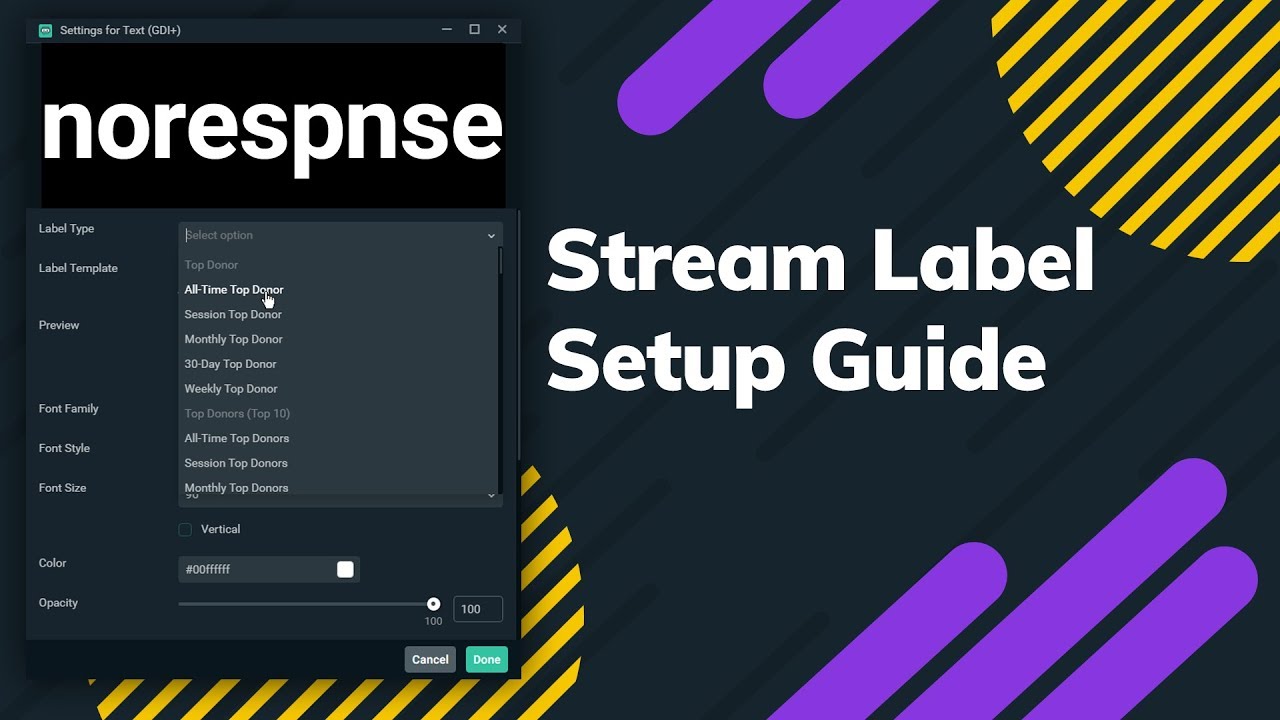
Si bien Streamlabs te ofrece una gran cantidad de funciones útiles para tus transmisiones, son las Stream Labels (etiquetas de transmisión) las que te permitirán añadir texto o notificaciones actualizables en tu transmisión. Para usarlo debes instalar el software Streamlabs (una versión personalizada de OBS), ir a Recursos y elegir Stream Labels. Luego, podrás elegir el tipo de etiqueta que te guste, cómo se verá y dónde aparecerá en la pantalla.
Combina etiquetas con gráficos de overlays de Placeit
Si estás usando Stream Labels, te recomiendo utilizar gráficos personalizados prediseñados para colocar tus etiquetas y hacer que tu transmisión se vea más interesante y con un estilo más fiel a tu marca. Los sitios como Placeit te permiten elegir una plantilla y personalizarla directamente en el sitio web, lo que hace que todo sea más rápido y sencillo.


En el marco de overlay en la parte superior podemos ver un ejemplo de lo que serían los textos animados en los siguientes elementos prediseñados: top donations (principales donaciones) y recent subscribers (nuevos suscriptores). Puedes ubicar las etiquetas de los textos animados que creaste en los pasos anteriores para adaptarlas a la ubicación, fuentes y esquema de colores del marco (o viceversa, cambiar el marco para que se adapte a las etiquetas, lo que te sea más conveniente). De esta manera no se verán como partes separadas en absoluto, ya que las etiquetas dinámicas se modificarán y actualizarán.
2. Usando recursos desde tu navegador
Existe una gran cantidad de personas increíbles que, en busca de una solución a sus propias necesidades, crean recursos que todos pueden usar. Si piensas en algo que te gustaría hacer, lo más probable es que alguien ya haya pensado en eso también y que haya creado algún recurso que puedas utilizar.
Streamcounter
Los sitios como Streamcounter te permiten añadir a tu transmisión el ID de tu cuenta y te ofrecen algunas opciones básicas, como la de personalizar tu contador.


También podrás añadir la URL que generaste anteriormente en OBS. Para lograr esto debes hacer clic en el signo + en Fuentes y añadir un Browser Source (fuente del navegador).


Pega la URL que generaste en Streamcounter y haz los cambios que creas convenientes.


Cuando presiones OK (Aceptar) podrás ver que tu contador se añadió como una fuente.


Livecounts
Otra alternativa es LiveCounts. Cuando abras LiveCounts podrás comprobar que es bastante sencillo. Solo deberás hacer clic debajo del texto y aparecerá un cuadro emergente que te pedirá el nombre o la ID/URL de tu canal.


En OBS, añade un "browser source" (fuente del navegador) haciendo clic en el signo + en Fuentes y pega la URL cuando se te indique, igual como lo hiciste antes.


Si te parece un poco desordenado, puedes organizarlo un poco. Haz clic derecho en la fuente que está en la pantalla y elige Filtros. Luego, debajo de la opción Efectos de filtros haz clic en el signo + y añade Recortar/Rellenar.


Verás las opciones de coordenadas de recorte, debes ajustarlas hasta que solamente se pueda ver el contador.


Luego, haz clic derecho y vuelve a seleccionar Filtros. Esta vez deberás elegir Chroma Key y escoger el color de pantalla, y después dale un color al fondo del contador.


De esta manera solo se verán los números del contador y podrás moverlo a donde desees. En la imagen de abajo podemos ver un ejemplo con el contador sobre una captura de pantalla de un navegador.


Si deseas saber más detalles te recomiendo ver este excelente video explicativo sobre esta técnica:

Aprende más sobre OBS
-


Cómo crear una pantalla de espera para transmisiones en vivo y usar videos en bucle con OBS
-


Cómo crear overlays de gráficos para transmisiones en vivo con Placelt (Twitch, OBS, YouTube)
-


Guía rápida de OBS: Cómo crear videos en vivo gratuitamente con Open Broadcaster Software Studio
-


Cómo añadir y usar fuentes en Open Broadcaster Software Studio (OBS)
Más recursos de Envato
Lee la guía de video marketing de Envato
Potencia tus habilidades de video marketing con nuestra guía. Podrás adquirir algunas habilidades útiles que servirán para mejorar tu próximo video.
Descarga recursos de video gratuitos de Mixkit
Visita Mixkit para conseguir videos de stock gratuitos, música de stock gratuita y plantillas gratuitas para Adobe Premiere Pro.
Produce videos con gráficos animados en línea usando Placelt
No necesitas usar un software profesional para crear videos visualmente atractivos, puedes hacerlo directamente en tu navegador con Placelt, un servicio línea que te ofrece un generador de videos que emplea plantillas con gráficos animados diseñadas profesionalmente.
Envato Elements: descargas ilimitadas
Envato Elements te brinda millones de artículos de stock: fotos, música, videoclips, fuentes, plantillas para proyectos de video para After Effects, Premiere Pro, Final Cut Pro y Motion, además de cursos creativos de Envato Tuts+. Todo esto incluido en una única suscripción.
 By
By






