

French (Français) translation by Jean-Christophe Garbez (you can also view the original English article)


J'ai un client qui a une collection de voitures dont je prends de temps en temps les photos. Il collectionne et restaure les classiques Volkswagen, Combi Pickup. Jusqu'à présent, toute sa collection était constituée de «vrais » restaurations, de sorte que la couleur du véhicule était toujours exactement celle d'origine. Mais il m'avait parlé de son prochain projet qui serait une voiture custom, qui ne chercherait pas à respecter l’aspect d’origine. Il n’avait aucune idée de quel serait l’effet des différentes couleurs sur son véhicule et ne voulait pas commettre d’erreur sur un travail de peinture à 8 000 $.
Je lui ai dit : "Vraiment? J'ai une solution". Il a accepté mon offre avec Photoshop et je lui ai demandé de m'envoyer par courrier électronique de bonnes images des couleurs de voiture qu'il souhaitait. Il m'a également envoyé un dessin au crayon de sa voiture, pensant que j'allais le colorier. J'avais une bien meilleure idée en tête!
Introduction
Il existe de nombreuses façons de changer les couleurs dans Photoshop. Vous pouvez utiliser l'outil Remplacement de couleur (situé sous l'outil Pinceau) ou l'élément de menu Remplacement de couleur. Mais aucun de ceux-ci ne me pouvait me donner la flexibilité dont j'avais besoin pour ce projet. Je ne pouvais pas choisir de couleurs au hasard, même s'il me disait: "Je veux une couleur jaune". Pour les couleurs automobiles, il fallait que nous soyons certains que l’atelier de peinture qui aller préparer la couleur connaisse exactement la couleur souhaitée. Gardant ceci en tête, j’avais besoin d’échantillonner des couleurs de voiture réelles et disponibles et de les reproduire. Je ne connaissais qu'une seule façon de le faire, et c'est la méthode que nous allons étudier dans ce tutoriel.
L'exemple présenté ici concerne une voiture, mais la même technique peut être utilisée dans de nombreux cas: changer la couleur de la robe d'un client, changer la couleur de la peinture d'une maison avant de la peindre…,à peu près tout ce à quoi vous pourriez songer.
1ère Étape
Les principales techniques que nous allons utiliser dans Photoshop sont les suivantes: calques, masques de calque, modes de fusion de calques, opacité de calque et calque de remplissage. Si vous n'êtes pas habitué à utiliser les calques et les masques de calque dans Photoshop, vous devez vous familiariser avec ces techniques. Pour commencer voici deux astuces qui sont cruciales pour les masques de calque: N'oubliez pas que "le noir dévoile" (le calque du dessous) et "le blanc cache". Souvenez-vous également de la touche X sur votre clavier. C’est un raccourci clavier pour basculer entre les couleurs de votre premier plan et de votre arrière-plan ( ces dernières devraient être réglées sur noir et blanc)
Ouvrez l’image du sujet dont vous souhaitez modifier la couleur. Pour notre exemple, nous utiliserons l’une de ses Combi Pickup Double Cabine Volkswagen.


La première chose à faire est de créer un masque de calque. Cela me permet de définir les parties de l'image sur lesquelles je souhaite appliquer la nouvelle couleur (et oui, il existe mille et une façon de créer un masque de calque et si vous en connaissez une meilleure, utilisez-la.) Pour ma part, j'aime la méthode de dessin à main levée.
Je commencerai par ajouter un nouveau calque de remplissage, ce que j’obtiens par le biais de la barre de menus Calque> Nouveau calque de remplissage> Couleur unie ou en cliquant sur le symbole en forme de galette ( noir / blanc ) dans la palette des calque. À ce stade, peu importe la couleur ; une couleur qui contraste avec votre sujet afin que vous puissiez voir où vous souhaitez conserver les lignes conviendra. Mais bien sûr, vous ne voyez pour l’instant qu’une grande tache de couleur unie sur votre image ; alors, comment pouvez-vous voir où vous voulez peindre? Accédez à votre palette de calques et réduisez l'opacité à environ 50%. Cela vous permettra de voir votre sujet en dessous.


Saisissez un grand pinceau noir à bord doux et enlevez les principales zones sur lesquelles vous ne voulez pas appliquer la nouvelle couleur, puis utilisez progressivement des pinceaux plus petits et des pointes plus dures jusqu'à obtenir le masque le plus exact possible. En appuyant sur la touche X et en alternant entre le noir et le blanc, vous corrigerez toute zone où vous pourriez avoir franchi une ligne. N'oubliez pas que le succès de cette opération dépend du travail que vous effectuez pour masquer l'image. Comme si vous peigniez une voiture, vous voulez masquer le chrome et non le peindre.
Lorsque vous aurez terminé, votre masque ressemblera à quelque chose comme ça (j'ai caché le calque d'arrière-plan)


2ème Étape
Il est maintenant temps d'appliquer de la couleur à l'image, revenez à la palette des calques et ramenez l'opacité à 100%.


Je sais ce que vous pensez: "ça a l'air terrible, c'est juste une couleur unie!" Vous avez tout à fait raison, mais nous allons corriger cela dans la prochaine étape. Revenez à votre palette de calques, cette fois au mode de fusion des calques, et faites défiler la liste. Différents modes fonctionneront mieux suivant la couleur de base de votre voiture, mais pour cet exemple, nous allons essayer " Densité couleur + ".


Il y a une amélioration immédiate et évidente. Tous les détails, les reflets et les ombres sont revenus à l'image.


3ème Étape
Maintenant, je veux appliquer la couleur que j’ai choisie. Je vais donc ouvrir l'image de la voiture dont je veux copier la couleur, dans mon cas une Corvette Orange Atomique et ouvrir cette image à côté de la première.


Maintenant, tout en ayant la fenêtre de l’image de la Volkswagen activée, dans la palette des calques, je fais un double-clic sur la nuance de couleur. Cela affichera la palette de couleurs, mais également une pipette de sélection de couleurs. Déplacez cette pipette sur la Corvette et commencez à échantillonner sur des zones de la Corvette. Vous devrez essayer différentes zones car, comme nous le savons, dans un objet il n’existe pas une seule couleur mais bien de nombreuses nuances de couleur. Continuez à pointer jusqu'à ce que vous trouviez une zone qui donne à la Volkswagen une couleur proche à celle de la Corvette.
Remarque: vous n'êtes pas obligé d'échantillonner une couleur. Si vous n'essayez pas de faire correspondre une couleur, vous pouvez simplement ouvrir la palette de couleurs et choisir la couleur de votre choix.


Et voilà: notre Volkswagen précédemment blanc cassé est maintenant fièrement peinte en "Orange Atomique" de Corvette!


Enregistrez votre image au format .psd ou .tiff et conservez les calques pour pouvoir ultérieurement revenir en arrière et modifier facilement la couleur. Nous avons terminé avec environ 8 combinaisons de couleurs différentes. Il voulait un type de peinture monochrome pour que les pare-chocs, les emblèmes et les roues soient tous de la même couleur. Mais nous verrons cela plus tard.
4ème Étape
Si vous vous en souvenez, nous avons utilisé le mode de fusion Densité couleur +, qui a très bien fonctionné dans ce cas avec un objet blanc cassé. Mais comme vous le découvrirez, la couleur qui est en dessous a une influence déterminante sur l’apparence de la couleur qui est au dessus. Ainsi, Densité couleur + peut parfaitement fonctionner avec des objets blanc cassé ou gris, mais qu'en est-il des autres couleurs?
A cette occasion, je commençais avec une Ford GT rouge qui a une influence profonde sur la couleur finale.


Je veux la faire couleur « Saturn Safari Tan » et lorsque j’ai échantillonné cette couleur, elle s’est transformée en une belle nuance de rose. J'ai ensuite passé en revue tous les modes et aucun n'était tout à fait correct. Mais le mode "Couleur" m'a permis de choisir le bon ton, mais environ 20 nuances trop foncé.
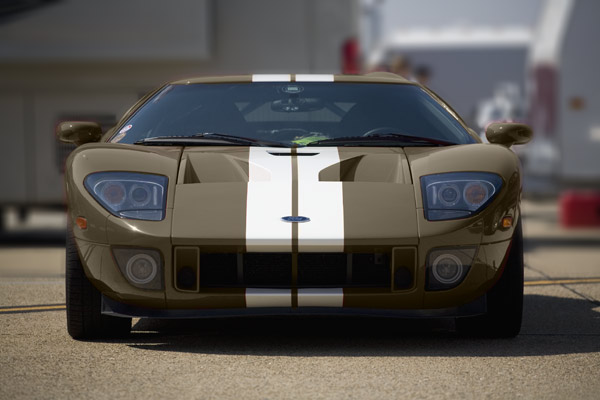

J’ai donc du faire preuve de créativité. J'ai ajouté un calque de réglage de niveaux (Calque> Nouveau calque de réglage> Niveaux) et j’ai dupliqué le masque de calque sur ce dernier afin que l'ajustement ne s'applique qu'à la peinture ( en maintenant enfoncées les touches Ctrl + Alt et en faisant simplement glisser le masque sur le calque supérieur dans la palette des calques ). Un ajustement avec le curseur de ton moyen a amené la couleur de l'image exactement là où je le voulais.
Astuce: L'utilisation d'un calque de réglage est le meilleur moyen d'obtenir un noir ou un blanc plus pur en tant que couleur. Sinon, vous obtenez uniquement un gris demi-ton.


Lorsque vous travaillez sur une voiture couleur argentée, le mode "Produit" est très efficace pour donner l’impression de couleur métallisée ou de couleur «Candy Apple».


Ici, je voulais que le rouge soit un rouge uni, pas un rouge métallisé, donc j’ai résolu ce problème en ajoutant une couche de couleur blanche entre l’argent et le rouge.


Les possibilités sont infinies et vous pouvez expérimenter avec des couleurs assez choquantes!


Cette fois, j'ai pris une Cadillac noire, je l'ai transformée en blanc à l'aide du mode de fusion Densité linéaire et ajouté un calque de réglage de niveaux pour obtenir le blanc tel que je le voulais. J'ai ensuite changé le mode de fusion de la couche Niveaux en Densité linéaire + pour obtenir ce look chromé.


Comme vous pouvez le constater, vous pouvez obtenir un effet aussi simple ou aussi scandaleux que vous le souhaitez et vous devrez peut-être expérimenter pour obtenir le réglage parfait. Essayez différents modes de fusion et différents pourcentages de remplissage et d'opacité jusqu'à obtenir le résultat souhaité.
Mon client était très content. Même s'il a dû payer environ 4 heures de temps de retouche (faites vous toujours payer le temps d'édition – n’en faites pas cadeau !), Il savait exactement ce qu'il voulait avant que le projet de restauration ne commence et il a économisé des milliers de dollars en couleurs ou choix d'accessoires erronés.
Et qu'est-ce qu'il a finalement choisi? Et bien, pas ce avec quoi nous avions commencé. Il a oublié le monochrome et a opté pour un double ton avec pare-chocs chromés (j’ai ajouté un nouveau calque, puis utilisé Filtres> Esquisse> Chrome et l’ai à nouveau masqué juste devant le pare-chocs et l’emblème). Voici son dernier design de voiture, une maquette qu'il peut voir un an avant que le véhicule ne soit réellement terminé!
P.S: Après avoir écrit cet article, il a changé d'avis à nouveau. Heureusement que nous n'avons pas utilisé de vraie peinture!
 By
By






