


Indonesian (Bahasa Indonesia) translation by Yosef Andreas (you can also view the original English article)
Bagaimana Menggunakan Blend If
Slider Blend If merupakan salah satu blending options layer yang paling ampuh dalam Photoshop. Mereka memberikanmu kendali yang bernuansa luar biasa tentang bagaimana informasi dari dua layer terpisah digabungkan berdasarkan nilai luminosity.
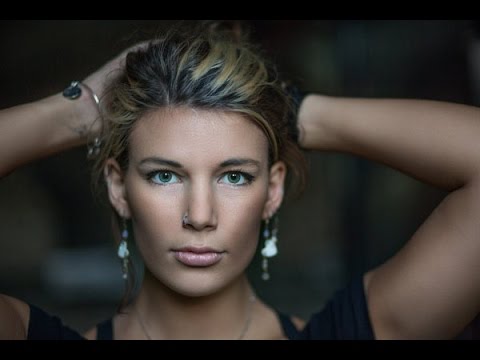
Di dalam screencast di atas, saya menunjukkan slider Blend If beraksi. Saya ingin memberikan tone teal-oranye bergaya Hollywood dalam foto ini. Saya menggunakan dua layer warna solid pada blend mode warna—satu disebut shadows yang berwarna teal dan lainnya disebut highlights yang berwarna oranye—untuk memberikan tone pada gambar.

Untuk ini, kita ingin warna teal hanya mempengaruhi area gelap pada gambar. Untuk melakukan itu, dobel klik pada layer untuk mendapatkan panel layer options. Slider yang penting di sini adalah Underlying Layer. Geser segitiga putih ke kiri dan kamu akan melihat bahwa warna teal mulai mempengaruhi hanya pada bayangan. Klik sambil menekan Option pada segitiga memisahkannya sehingga kamu dapat menghaluskan efek blendingnya.
Lakukan yang sama untuk highlights. Namun kali ini, kita ingin mempertahankan bayangan sehingga geser segitiga hitam ke kanan. Sekali lagi, pisahkan mereka untuk menghaluskan blendingnya.

Hal tersisa yang perlu dilakukan hanyalah memperbagus opacity layer secara keseluruhan dan kamu selesai.
Lebih Banyak Detail
 Split ToningSplit Toning Pada Gambar Berwarna Dalam Photoshop: Teori dan Praktek
 Digital PaintingTip Singkat: Keajaiban Blend If Pada Photoshop
 Colour BalanceMembuat Tampilan Kaya Ungu dan Emas Dalam Adobe Photoshop
60 Detik!?
Ini merupakan bagian dari seri tutorial video singkat Envato Tuts+. Kami memiliki tujuan untuk memperkenalkan subjek tertentu, semuanya dalam 60 detik—cukup untuk membangkitkan selera kamu. Sampaikan pandanganmu tentang video ini kepada kami dalam kolom komentar dan hal apa lagi yang kamu ingin kami jelaskan dalam 60 detik!
 By
By






