


Here at Envato Tuts+, we’re wearing our purple for Spirit Day by creating a
range of purple-themed tutorials and articles. Try your hand at creating a purple
double exposure with your photographs in this tutorial.
What is Spirit Day?
Spirit Day was started in 2010 as a response to the high number of young lesbian, gay, bisexual, trans, and queer people who had taken their own lives after bullying or harassment.
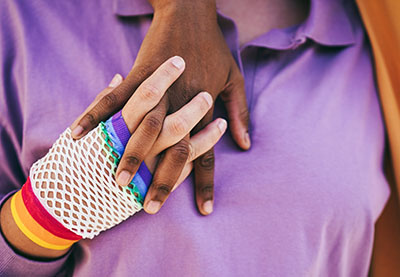
Spirit Day is a means of speaking out against LGBTQ bullying and standing with LGBTQ youth, who disproportionately face bullying and harassment because of their identities.
Spirit Day is a day for people around the world to show
their support for the young, and their right to develop their sexuality and gender expression, free from violence and repression.
It's a chance to say no to
bullying. Many people, particularly in the US, wear purple on the
third Thursday of October (the 18th this year) to mark the day.
Why Does it Matter?
Everyone has the need to live as themselves, safely and without fear. In the US, for example, most LGBTQ students (85.2%) in a 2015 study reported being verbally harassed and more than half said they don’t feel safe when at they’re at school.
What can I do?
People can join in in lots of ways. For some,
it might be wearing all purple on the 18th, for others it might be
donating to a cause or joining an event; any way you can participate is great.
How to Create a Purple Double Exposure Photograph for Spirit Day
To keep things quick and easy, we're using a Photoshop action for this effect. With six overlay effects and 27 gradients, the Double Color Exposure Effect for Adobe Photoshop is perfect for creating something a little abstract and fun. This action is available from Envato Elements, where you can download unlimited resources for a monthly subscription.
If you'd rather not sign up, we have a tutorial to help you create the double exposure effect for yourself manually.

Before You Get Started
You’ll need to install the action and gradient pack.
These are the images I’ll be working with. Try and choose pictures that have some empty space; it doesn't work as well if they're too 'busy.'

Run the Action
Open your two images in Photoshop on separate layers. Have one called background and the other, the top layer, called 1.
Run the action.

Make Adjustments
The double exposure works nicely, but the colours are wrong for our purposes, so let's make a few adjustments.
In the More options folder, Gradient Fill 1, double-click the Gradient icon and change it to a purple one:

I've kept the gradient white to coloured, as this created a more subtle effect. To bring in a second colour (another shade of purple, or gold maybe?), pick another colour in the gradient.
Under Photo, add more contrast and brightness to bring in more detail from the background picture. Add a mask to Normal mode and brush over. If you want more, do the same for the Screen and Lighten layers
Finished Result

Double Exposure Action in Action
Here, Andrew Childress takes you through how to create another cool Colour Double Exposure Effect in Adobe Photoshop.

More Ways to Support Spirit Day


 By
By


