


Vietnamese (Tiếng Việt) translation by Dai Phong (you can also view the original English article)
Cách sử dụng Blend If
Các thanh trượt của Blend If là một trong những tuỳ chọn pha trộn màu layer mạnh mẽ nhất của Adobe Photoshop. Chúng cho bạn một sự kiểm soát các sắc thái tuyệt vời lên cách mà thông tin từ hai layer riêng biệt được kết hợp lại với nhau dựa trên các giá trị về mức độ sáng (luminosity) của chúng.
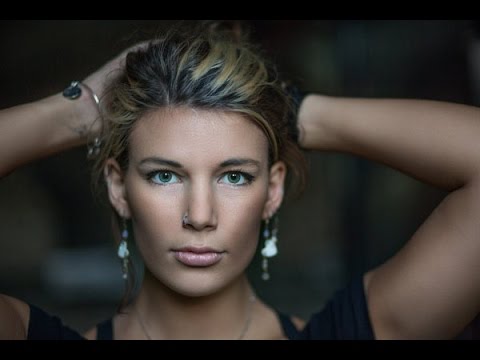
Trong video hướng dẫn nhanh ở trên, tôi đã hướng dẫn cho bạn về các thanh trượt Blend If bằng ví dụ thực tế. Tôi muốn đem lại cho tấm hình này một phong cách Hollywood với tông màu xanh mòng két và cam. Tôi sử dụng hai layer có màu thuần thiết lập chế độ trộn màu—một cái được gọi là shadows là màu xanh mòng két và cái khác được gọi là hightlights là màu cam—để tạo tông màu cho tấm ảnh.

Đối với điều này, chúng ta muốn các màu xanh mòng két chỉ áp dụng đối với vùng tối của tấm ảnh. Để làm điều đó, nhấp đúp vào layer để mở bảng Layer Options. Thanh trượt quan trọng ở đây là Underlying Layer. Kéo hình tam giác màu trắng về bên trái và bạn sẽ thấy rằng màu xanh mòng két chỉ bắt đầu áp dụng lên các vùng tối. Giữ phím Option và nhấp lên các tam giác để phân chia chúng vì thế bạn có thể làm mờ hiệu ứng trộn màu.
Thực hiện tương tự với các vùng sáng. Tuy nhiên, lần này chúng ta muốn giữ lại các vùng tối vì vậy kéo các tam giác ngược về bên phải. Một lần nữa, phân chia chúng để làm mờ việc pha trộn.

Chỉ còn lại một việc phải làm đó là tinh chỉnh độ mờ (opacity) tổng quát của layer và bạn sẽ hoàn tất!
Chi tiết hơn
 Phân chia tông màuPhân chia tông màu các tấm hình trong Photoshop: Lý thuyết và Thực hành
 Vẽ kỹ thuật sốChỉ dẫn nhanh: Phép màu của Blend If trong Photoshop
 Cân bằng màuTạo một quang cảnh đậm màu tím và vàng trong Adobe Photoshop
60 Giây?!
Đây là một trong loạt bài mới về video hướng dẫn nhanh trên Envato Tuts+. Chúng tôi muốn giới thiệu một loạt các chủ đề, tất cả chỉ trong 60 giây-thời gian đủ để kích thích niềm yêu thích của bạn. Hãy cho chúng tôi biết những gì mà bạn nghĩ về video này ở trong phần bình luận và những thứ khác mà bạn muốn thấy trong vòng 60 giây!
 By
By






