


Spanish (Español) translation by Johana (you can also view the original English article)
Un efecto Parallax (o efecto Ken Burns, llamado así por el cineasta) implica desplazarse o hacer zoom en una imagen fija para dar el efecto de movimiento o animación, como en un video. Aquí, veremos cómo (y por qué) es posible que quieras añadir animación Parallax a tus fotografías.
1. Por qué añadir animación Parallax a las imágenes
Haz que tus imágenes fijas sean atractivas
Mostrar una imagen fija expresiva o relevante en tu película es genial, y a menudo necesario; pero seamos realistas, puede ser un poco aburrido, visualmente. Añadir algo de movimiento a tu imagen ayuda a que sea más atractiva e interesante. También ayuda a difuminar ligeramente las líneas entre la imagen fija y el movimiento, por lo que no es realmente obvio que de repente no haya movimiento en tu video.
Dar nueva vida a las imágenes y añadir valor de producción
Puedes combinar tu movimiento con otros efectos como el humo o el sonido, para que realmente puedas convertir lo que era una imagen fija, en algo completamente diferente. Esto puede funcionar particularmente bien cuando se trata de mostrar imágenes de archivo antiguas que podrían no ser de gran calidad (abajo hay un ejemplo de video). Es más aceptable jugar con una imagen si alguien sabe que no estás tratando de hacerla pasar como imágenes genuinas, está estilizada y eso está bien.

2. Cómo añadir efectos Parallax
¿Qué imágenes funcionan mejor con un efecto Parallax?
En teoría, puedes añadir movimiento a través de Parallax a casi cualquier imagen, pero hay ciertos escenarios en los que funciona mejor. Aquí hay algunas cosas a considerar cuando estés pensando en añadir este efecto:
Elección de imagen y selección
Elige una fotografía que tenga una saturación mínima de fondo. De esta manera, te resultará más fácil seleccionar o separar a tu sujeto principal sin que el fondo se vea extraño. Lo ideal es tener al menos tres capas (aunque puedes hacerlo con dos) en primer plano, medio, fondo.
Cuando recortas tu sujeto principal, puede ser útil calar un poco los bordes para suavizarlos, para que no se vean demasiado marcados. Rellena cualquier agujero que crees con herramientas como Según el contenido y, principalmente, usa tu mejor criterio para rellenar los vacíos: un método fácil es eliminar el fondo de enfoque, creando una profundidad de campo artificial, que también sirve para darle un aspecto más tridimensional.
Añadir movimiento
El movimiento variará, pero consideremos un ejemplo de mover algo de izquierda a derecha. Imagina que viajas en un tren: las cosas pasan zumbando más allá de la ventana, pero las cosas en la distancia se mueven lentamente. Con tu imagen, todo debe moverse en la misma dirección, y el primer plano se mueve más rápido que la distancia media, la distancia media se mueve más rápido que lo de atrás. Debes mover todas las capas, aunque sea un poco, para obtener el mejor efecto.
Ten cuidado con el tamaño de la pantalla porque cuanto más grande sea la pantalla, más exagerado será el movimiento: sé sutil al respecto, menos siempre es más.
3. Añadir movimiento parallax con una plantilla
Las plantillas que te ayudan a añadir movimiento pueden ser útiles de muchas maneras, ya sea que estés comenzando y necesites ayuda para crear algún movimiento básico o una animación más sofisticada como curvas y giros.
Esta plantilla Parallax, de Envato Market, es muy recomendada:
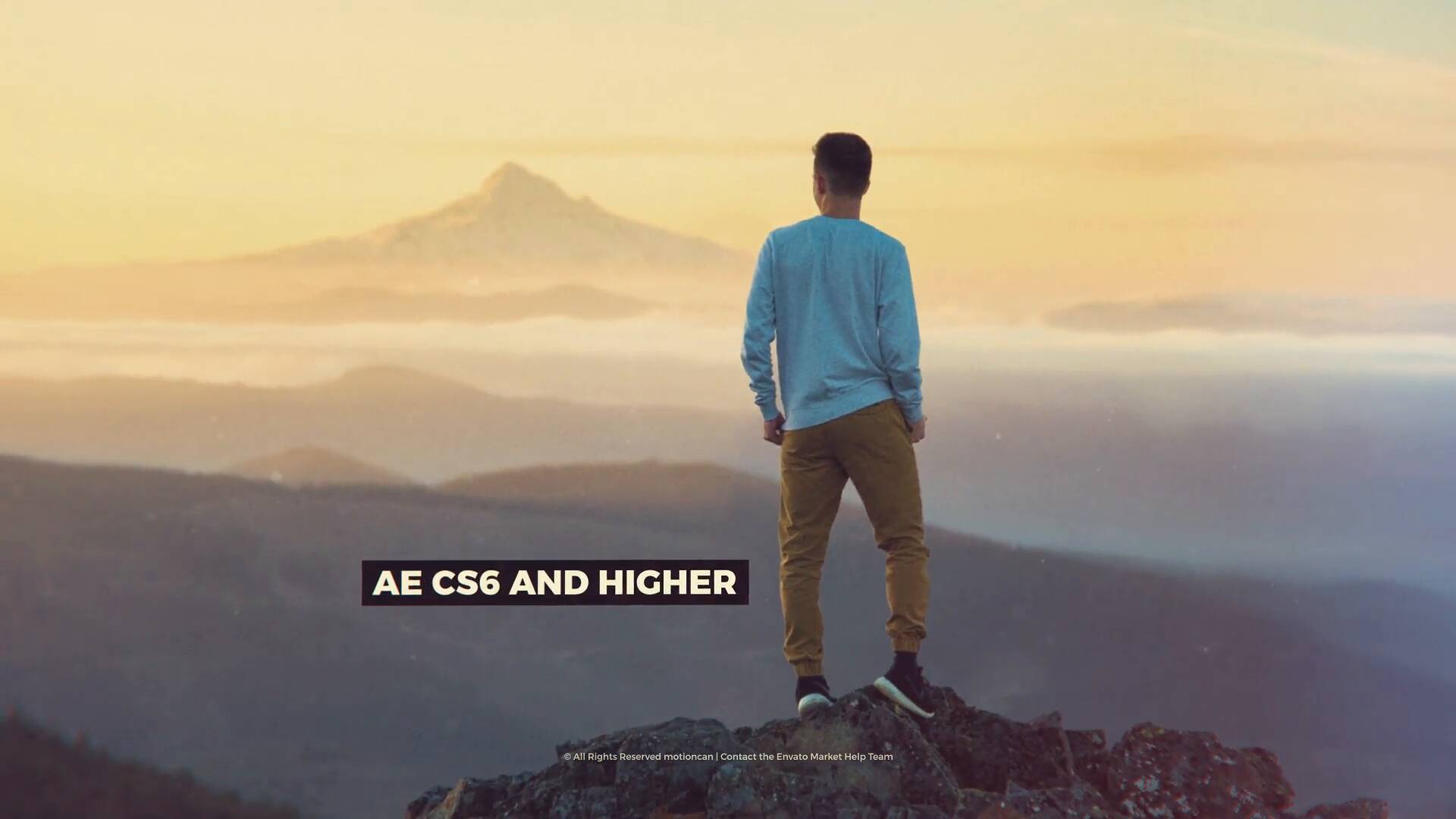
Photomotion X - El kit de herramientas de animación fotográfica más grande (5 en 1) para Adobe After Effects
Con Photomotion X realmente puedes llevar la animación de imágenes fijas al siguiente nivel. Crea movimiento dentro del cielo, el mar y el humo con la función Mirage, anima caras con Portrait, crea cinemógrafos directamente en el software con Glacier y mucho, mucho más.


Live Photos 3D
O, como alternativa, prueba Live Photos 3D, de Envato Elements: enmascara tu imagen e inicia la plantilla para dar vida a tu foto.
Más prácticos tutoriales de Parallax
Las 10 mejores plantillas de video de fondo de desplazamiento de Parallax para After Effects


Cómo hacer un video con efecto Parallax a partir de una foto (con una acción de Photoshop)


Las 13 mejores herramientas y plantillas de animación fotográfica para After Effects


Cómo hacer una presentación de diapositivas de video en After Effects (con plantilla)
 By
By






