Cómo editar proyectos de iMovie en Final Cut Pro X
iMovie es la oferta de edición de videos de consumo de Apple para Mac. Gratis con la compra de cualquier Mac nuevo desde octubre de 2013 (o $ 14.99 de lo contrario), iMovie es una excelente manera de comenzar a editar videos. Apple resume muy bien la edición con iMovie: "una producción importante, sin la producción principal". Si busca armar un video simple, hay una buena posibilidad de que iMovie lo tenga cubierto.
iMovie es la oferta de edición de videos de consumo de Apple para Mac. Gratis con la compra de cualquier Mac nuevo desde octubre de 2013 (o $ 14.99 de lo contrario), iMovie es una excelente manera de comenzar a editar videos. Apple resume muy bien la edición con iMovie: "una producción importante, sin la producción principal". Si busca armar un video simple, hay una buena posibilidad de que iMovie lo tenga cubierto.
Going Pro
¿Pero qué pasa si quieres llevar tu video al siguiente nivel? Final Cut Pro X es un editor avanzado no lineal con todas las herramientas que necesitará. Estas son solo algunas de las herramientas de edición profesional que ofrece Final Cut Pro 10 que iMovie no ofrece:
Gestión avanzada de medios con palabras clave y Smart Collections.
Línea de tiempo magnética: equipada profesionalmente, multipista y personalizable
Audio multicanal con efectos, soporte de plug-in y mezcla envolvente
Edición multicámara
Corrección de color y alcances.
Efectos de video avanzados
Títulos personalizables
Integración con Motion y Compressor.
Opciones integrales de exportación.
Listo para dar el salto? Dirígete a la Mac App Store. ¿No es seguro? Puedes probar Final Cut Pro gratis por 30 días aquí.
Enviar una película de iMovie a Final Cut Pro
Así que has decidido actualizar de iMovie a Final Cut Pro. Pero, ¿qué hace con sus proyectos antiguos o en curso que todavía están en iMovie? Afortunadamente, con las versiones actuales de cada software, Apple ha hecho que el proceso de envío de un proyecto de iMovie a Final Cut Pro sea extremadamente simple. Podrá utilizar las herramientas profesionales que Final Cut Pro tiene para ofrecer en sus proyectos de iMovie en poco tiempo.
Para comenzar a enviar una película de iMovie a Final Cut Pro, abra iMovie y cargue el proyecto que desea transferir a la línea de tiempo.
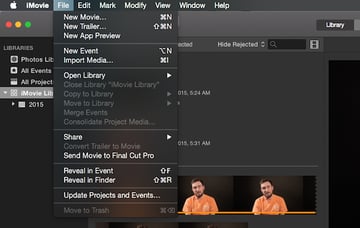
Luego vaya a Archivo> Enviar película a Final Cut Pro.
iMovie lanzará Final Cut Pro, creará una nueva biblioteca de Final Cut Pro llamada iMovie Library, creará un Evento de Final Cut Pro (con el mismo nombre que el evento de iMovie del que proviene la película) y, finalmente, cargará su película en el Evento como un Proyecto Final Cut Pro. Haga clic en el proyecto para cargarlo en la línea de tiempo. En este punto, puede comenzar a editar su nuevo proyecto.
Si vas a tu carpeta "Películas" en el Finder, encontrarás la Biblioteca Final Cut Pro de la "Biblioteca iMovie" recién creada. Esto se crea la primera vez que envía una película de iMovie a Final Cut Pro, y será utilizada por iMovie en el futuro para cualquier otra película que envíe.
Enviar un trailer de iMovie a Final Cut Pro
iMovie le permite crear rápidamente avances cinematográficos al completar un formulario de texto de "créditos" y seleccionar clips cortos de video, que iMovie luego compila en función de la plantilla que seleccionó. Sin embargo, debido a que este proceso no se realiza en una línea de tiempo estándar, obtener un trailer de iMovie en Final Cut Pro requiere un paso adicional.
Observe la falta de una línea de tiempo al editar un tráiler de iMovie.
Para convertir su tráiler en una película basada en la línea de tiempo, vaya a Archivo> Convertir tráiler a película.
El avance ahora se puede editar (o enviar a Final Cut Pro) como una película estándar de iMovie.
Una vez más, para enviar su película a Final Cut Pro, vaya a Archivo> Enviar película a Final Cut Pro.
Su trailer de iMovie ahora se puede editar como un proyecto de Final Cut Pro.
Conclusión
iMovie es una gran pieza de software, pero algunos usuarios pueden querer actualizar a las características profesionales que ofrece Final Cut Pro. Si eres uno de esos usuarios, no te preocupes. Ahora puede mover fácilmente sus películas y tráilers de iMovie a Final Cut Pro y comenzar a editar como un profesional en poco tiempo.




 By
By






