

Spanish (Español) translation by Benjamín Porras (you can also view the original English article)
A nadie le gusta llevar un disco duro externo a todas partes. ¿Pero qué pasa si quieres seguir trabajando en Lightroom sin importar dónde se almacenan las imágenes originales?
La solución es usar las Previsualizaciones inteligentes, una función que Adobe añadió en Lightroom 5. Las Previsualizaciones inteligentes son "archivos proxy" que representan a las imágenes originales. A pesar de ser mucho más pequeñas, son todo lo que necesitas para seguir trabajando en tus archivos de manera efectiva.
Revisa la siguiente tabla para ver cuan relativamente pequeños son los archivos de previsualizaciones inteligentes:
| Número de imágenes | Tamaño de archivo original | Tamaño de previsualización inteligente |
|---|---|---|
| 50 | 1 gigabyte | 48 megabytes |
| 100 | 2 gigabytes | 98 megabytes |
| 250 | 2,6 gigabytes | 240 megabytes |
| 500 | 5 gigabytes | 481 megabytes |
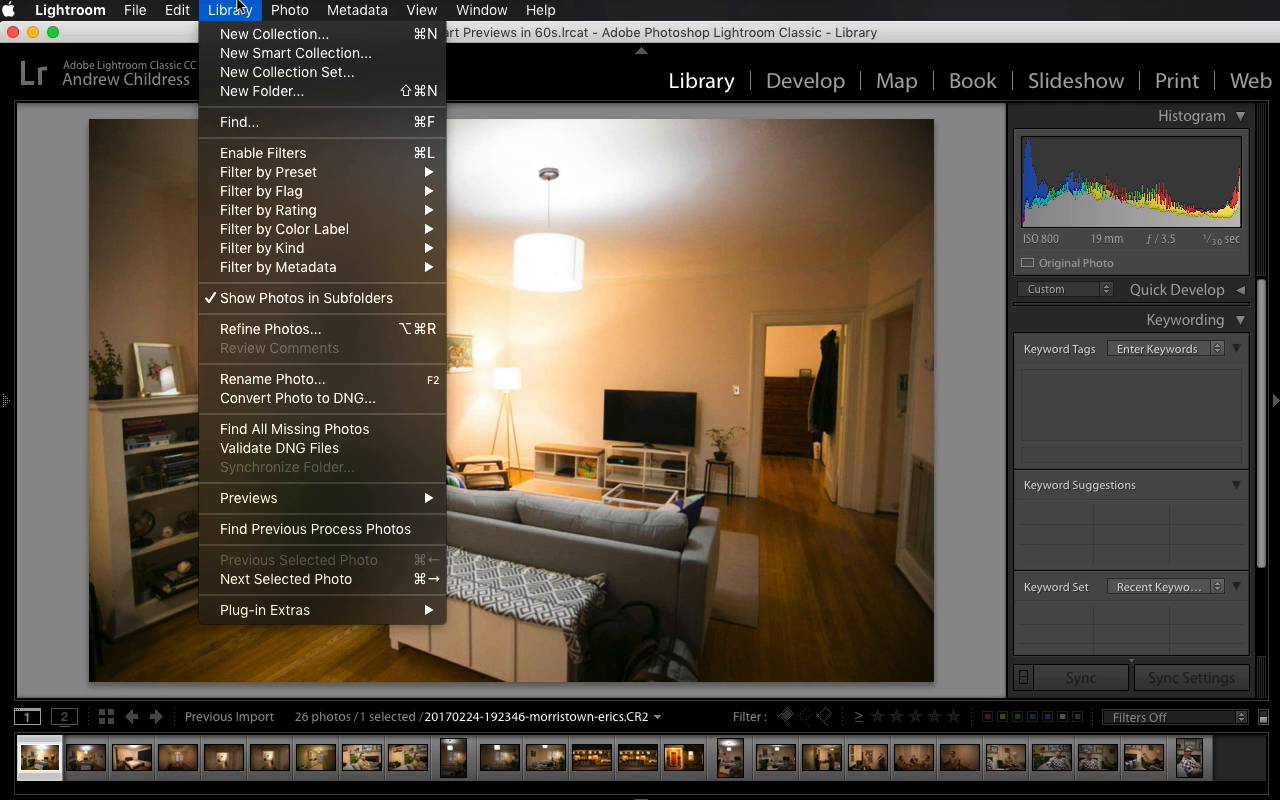
Tal vez tu disco duro interno no tiene suficiente espacio como para mantener todas las imágenes a la mano. Pero apuesto a que puedes conservar las vistas previas inteligentes incluso cuando el almacenamiento es reducido. Aprendamos a renderizar y a trabajar con las previsualizaciones Inteligentes.
60 segundos: Cómo usar las previsualizaciones inteligentes de Lightroom
En este screencast de 60 segundos te enseñaré a renderizar y a usar las previsualizaciones Inteligentes. ¡Empecemos!
Envato Elements: Ajustes preestablecidos destacados de Lightroom
¡Gracias por acompañame en este tutorial! Estos tres ajustes preestablecidos destacados están disponibles en Envato Elements. Los ajustes preestablecidos de Lightroom acelerarán tu flujo de trabajo, impulsarán tu creatividad y te brindarán soluciones sencillas para los retos de edición más comunes.
Ajustes preestablecidos creativos: Burgundy
Esta colección es perfecta para todos los estilos de fotografía, incluyendo paisajes, retratos, moda y arte. Añade un tono rico, vintage y cálido a tus imágenes.

Ajustes preestablecidos de simulación de película: The Film Collection
Empieza a lo grande en la simulación de estilos de película con este paquete. Cada uno de los ajustes preestablecidos del paquete ofrece una simulación de película ligeramente diferente.

Ajustes preestablecidos de look y estilo: The Editorial Collection v2

Estos ajustes preestablecidos se inspiraron en los estilos de las revistas más populares como GQ o Vogue. Los que he seleccionado abarcan toda la gama de estilos, pero pueden ayudarte a dar un estilo cautivador a tus imágenes.
Sigue aprendiendo
¡No importa cuanto tiempo uses Ligthroom, siempre puedes aprender más! Estos tutoriales te ayudaran a seguir aprendiendo.
 FotografíaCómo hacerlo en 60 segundos: Renombrar una imagen en Adobe Photoshop Lightroom
 FotografíaCómo eliminar las manchas en Adobe Lightroom en 60 Segundos
 FotografíaCómo hacerlo en 60 segundos: Sincronizar los ajustes de imágenes en Adobe Photoshop Lightroom
 FotografíaCómo crear un efecto de película en Adobe Lightroom en 60 Segundos
 By
By






