

Indonesian (Bahasa Indonesia) translation by Shylchemist (you can also view the original English article)
Dengan sejumlah besar opsi yang tersedia untuk pengguna DSLR, ini dapat membingungkan dan memakan waktu untuk memilih semua pengaturan yang relevan untuk mendapatkan bidikan yang Anda inginkan. Untungnya, ada beberapa cara di mana Anda dapat mengatur DSLR Canon untuk memungkinkan Anda memilih pengaturan yang diinginkan dengan cepat sehingga Anda tidak pernah melewatkan satu bidikan.
Pengaturan Kustom Menggunakan C1, C2 dan C3
Memanfaatkan opsi khusus pada DSLR Canon pro-level adalah cara cepat dan mudah untuk memastikan bahwa Anda tidak pernah melewatkan pemotretan yang Anda inginkan. Dengan menggunakan opsi C1, C2, dan C3, Anda dapat mengatur pengaturan pencahayaan dan kamera tertentu agar sesuai dengan kebutuhan spesifik Anda.
Mungkin Anda sedang memotret lanskap dan Anda harus beralih ke exposure settings dengan ISO yang lebih rendah, kecepatan shutter yang lebih lama, auto power-off dinonaktifkan, dan 2-detik self timer, tetapi tidak punya waktu untuk menelusuri menu untuk mengubah semua pengaturan. Nah dengan mode khusus, Anda dapat menetapkan setelan pemaparan panjang pilihan Anda di C1 sehingga yang harus Anda lakukan hanyalah mengganti tombol dan Anda siap untuk memotret.

Cara Memuat Mode Kustom
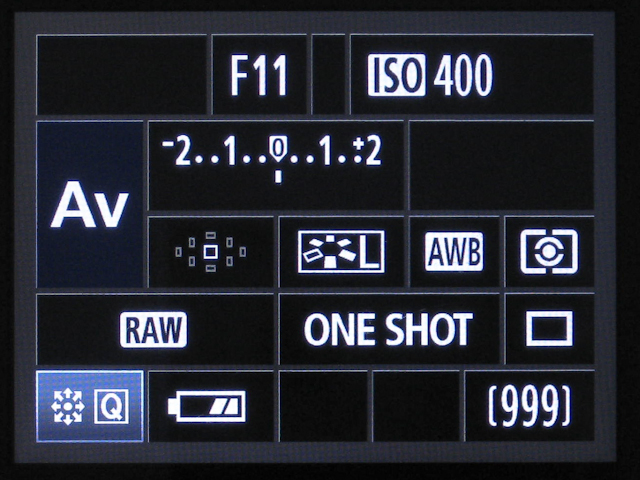
Untuk membuat mode Anda sendiri, atur kamera untuk mode pemotretan spesifik dengan pengaturan yang kemungkinan besar akan Anda gunakan. Sebagai contoh, untuk pengaturan lanskap, saya akan menempatkan kamera ke dalam manual, pilih bukaan f/11 karena saya tahu bahwa dalam banyak kasus yang akan menghasilkan gambar yang tajam dengan kedalaman bidang yang baik.
Setelah Anda puas dengan pengaturan yang Anda pilih, cukup tekan tombol Menu, menuju ke salah satu ikon kunci inggris, di mana Anda dapat memilih Camera User Setting. Melalui menu itu, Anda akan dapat mendaftarkan pengaturan kamera saat ini ke C1, C2, atau C3.


Contoh Mode Khusus
Saya pikir mungkin berguna untuk menawarkan beberapa contoh dari mode kustom yang telah saya buat.
Shot Cepat
Ini adalah yang paling berguna untuk saya, karena sering saya menemukan diri saya mengotak-atik dalam mode manual dengan pengaturan eksposur yang berbeda dan saya akan tiba-tiba hanya perlu mengambil bidikan cepat. Jadi saya mengatur pengaturan berikut dimuat di bawah C1.
- Mode Prioritas Apertur
- f/5.6
- ISO 400
- Semua Titik AF
- Single Shot
- Auto WB
- RAW

Rendah Cahaya
Saya sering memotret dalam cahaya rendah di pertunjukan musik atau di gereja-gereja tua di pesta pernikahan, jadi ini selalu merupakan pilihan yang baik untuk dimiliki!
- Prioritas Shutter
- 1/60
- ISO 3200
- Center Point AF
- Single Shot
- Auto WB
- RAW

Eksposur Panjang
Untuk saat-saat ketika Anda keluar membidik lanskap dan itu akan membawa Anda beberapa menit untuk memanggil semuanya!
- f/11
- Bulb
- ISO 100
- Centre Point AF
- Single Shot
- Auto WB
- RAW

Action
Tentunya, Anda hanya memiliki tiga slot. Namun, jika Anda jarang menembak eksposur panjang, ini mungkin menjadi alternatif yang baik. Ini sangat membantu untuk olahraga atau memotret anak-anak yang bergerak cepat.
- Prioritas Aperture
- f/4 (atau selebar lensa akan memungkinkan untuk memastikan kecepatan shutter tercepat)
- ISO 640
- AI Servo
- Single Shot
- Auto WB
- RAW

Memanfaatkan Sebagian Besar 'My Menu'
Apa itu My Menu?
Seberapa sering Anda merasa Anda menjentikkan menu yang tampaknya tak berujung di kamera Anda untuk mencoba menemukan opsi pengaturan yang ingin Anda ubah? Untuk mengatasi masalah ini, Canon telah datang dengan cara memungkinkan Anda memprioritaskan opsi menu Anda.
Opsi My Menu adalah cara yang sangat berguna untuk mengakses pengaturan yang paling sering Anda gunakan. Dengan memungkinkan pengguna kamera individu untuk memilih pengaturan menu tertentu dan menyusunnya ke dalam satu menu akses cepat tunggal. Ini mirip dengan memiliki pilihan favorit di browser web Anda untuk situs yang ingin Anda akses cepat.

Cara Membuat My Menu Anda
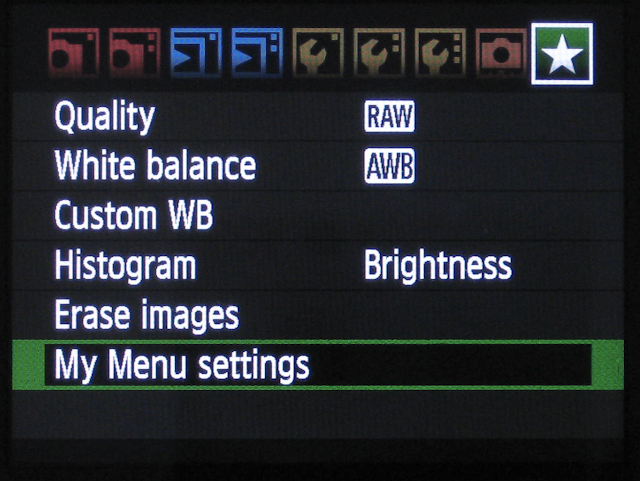
Membuat dan mengelola opsi My Menu sangat mudah. Cukup masukkan opsi menu Anda dan gulirkan di sepanjang ikon di bagian atas layar dan pilih bintang hijau di sisi kanan.
Untuk menambahkan opsi menu Anda, pilih My Menu Settings, lalu Register, pada titik mana, Anda akan dapat menggulir daftar lengkap opsi menu, memilih opsi Anda saat Anda pergi. Anda kemudian dapat mengatur urutan dalam menu menggunakan opsi Sort, dan juga menghapus pilihan yang tidak diinginkan menggunakan opsi Delete.

Pengaturan yang Berguna untuk Memiliki di My Menu
Keindahan yang sepenuhnya dapat disesuaikan adalah Anda dapat memprioritaskan opsi menu apa pun yang paling sering Anda butuhkan. Secara pribadi, saya memiliki opsi seperti Image Quality, jadi saya dapat dengan mudah beralih antara pemotretan dalam RAW dan JPEG.
Saya juga telah memilih White Balance sehingga saya dapat beralih di antara opsi WB. Histogram juga membantu, memungkinkan saya untuk menavigasi antara kecerahan dan RGB. Saya juga memiliki opsi Erase Image yang memudahkan penghapusan kartu saya setelah saya mengunduh gambar saya ke hard drive saya.
Mungkin Anda ingin memformat kartu Anda setelah setiap pemotretan, mengontrol kecerahan LCD atau mengakses pengaturan speedlite, itu sepenuhnya terserah Anda.
Gaya Gambar
Cara lain untuk memastikan bahwa Anda menangkap gambar yang Anda inginkan adalah dengan menggunakan Picture Styles Canon. Ini memungkinkan fotografer untuk membuat keputusan mengenai kualitas gambar. Gaya gambar bekerja dengan cara yang sama untuk memilih jenis film, mengetahui bahwa berbagai jenis film memiliki berbagai kualitas yang cocok untuk berbagai jenis fotografi.
Memilih rol film mungkin merupakan konsep asing bagi banyak pembaca yang lebih muda, tetapi pada dasarnya, gaya gambar ini memungkinkan Anda untuk membuat gambar yang Anda inginkan menggunakan preset tertentu yang mempengaruhi elemen gambar.
Kamera Canon dilengkapi dengan enam gaya gambar pre-loaded: Standard, Portrait, Landscape, Neutral, Faithful dan Monochrome. Masing-masing dirancang agar sesuai dengan pengaturan tertentu untuk menghasilkan gambar yang paling akurat. Variasi dalam setiap gaya gambar ditentukan oleh empat varian: Sharpness, Contrast, Saturation, dan Colour Tone. Setiap gaya gambar memiliki pengaturan khusus.
Misalnya, gaya gambar Landscape diatur dengan nada warna biru-hijau tinggi untuk memperkuat warna alami dan membuatnya lebih jelas dalam gambar Anda. Ini juga meningkatkan ketajaman dan kontras untuk memastikan bahwa detailnya dibawa keluar dari latar depan sampai ke seluruh gambar.

Menyesuaikan Picture Styles
Dalam enam preset yang disediakan, Anda sebenarnya memiliki opsi untuk menyesuaikan pengaturan gambar, memungkinkan Anda, misalnya, meningkatkan ketajaman pada preset Portrait, atau mengubah kontras dalam preset Monochrome. Dengan demikian, Anda tidak akan kehilangan pengaturan asli, karena kamera meninggalkan panah pengingat pada pengaturan asli, memungkinkan Anda untuk kembali ke default dengan mudah.
Aspek yang paling berguna dari opsi penyesuaian gaya gambar adalah kemampuan untuk membuat sendiri dari awal. Anda dapat menggunakan salah satu preset sebagai basis dan kemudian pergi untuk mengubah ketajaman, kontras, saturasi dan nada warna sesuai keinginan Anda. Ini memungkinkan Anda untuk membuat gaya gambar yang sesuai dengan preferensi gambar dan warna Anda tergantung pada jenis gambar yang diambil.


Picture Style Files
Canon juga menawarkan perpanjangan ke enam preset yang akan ditemukan dalam kamera dengan opsi untuk mengunduh serangkaian Picture Style Files yang memungkinkan fleksibilitas lebih lanjut dalam gambar dan preset warna, memperluas fungsionalitas gaya gambar dan memungkinkan Anda sebagai fotografer adalah kesempatan terbaik untuk membuat gambar yang diinginkan.
Pilihan ini termasuk Potret Studio, Snapshot Portrait, Nostalgia, Clear, Twilight, Emerald, Autumn Hues, dan Camera Video X Series Look. Picture Style Files tersedia sebagai unduhan untuk digunakan dalam kamera dan dengan software pasca-pemrosesan Canon.

Kendalikan Kamera Anda
Saya selalu menemukan saat pengaturan gir saya, itu perlu diatur. Anda tidak ingin menjadi orang yang melewatkan bidikan seumur hidup karena Anda tidak memiliki kamera tepat waktu.
Dengan menggunakan tiga metode penyesuaian sederhana yang dilalui dalam tutorial ini, Anda akan bisa mendapatkan bidikan yang Anda inginkan tanpa menyiksa menu dan mengutak-atik pengaturan. Anda akan dapat dengan cepat memilih preset yang dipersonalisasi untuk mendapatkan bidikan yang Anda inginkan!
 By
By






