


Vietnamese (Tiếng Việt) translation by Dai Phong (you can also view the original English article)
Là những nhiếp ảnh gia, chúng ta cũng đóng vai trò như những chuyên viên lưu trữ của chính mình. Điều đó thôi là không đủ; chúng ta cũng cần phải suy nghĩ về cách chúng được tổ chức và bảo quản cho tương lai.
Rất dễ khiến các tập tin của chúng ta rơi vào tình trạng hỗn loạn. Một trong những cách tốt nhất để ngăn chặn điều này là đổi tên các hình ảnh của chúng ta một cách nhất quán và phân loại chúng vào các thư mục được đặt tên rõ ràng và có ý nghĩa.


Trong hướng dẫn này, bạn sẽ được học cách sử dụng Photo Mechanic để thuần hóa thư viện hình ảnh của bạn. Cho dù bạn đang bắt đầu trở thành một nhiếp ảnh gia mới hay tổ chức một bộ sưu tập hình ảnh chuyên nghiệp, thì hướng dẫn này sẽ giúp bạn triển khai những cách tổ chức tên tập tin và thư mục một cách an toàn.
Đặt tên Thế nào?
Máy ảnh kỹ thuật số không giúp thiết lập lưu trữ tốt cho chúng ta. Các tập tin hình ảnh thường xuất hiện dưới dạng "IMG_04134.cr2" hoặc một chuỗi số và ký tự vô ích. Nếu bạn đã chụp ảnh được một vài năm, bạn có thể có các thư mục chứa các tập tin như thế này.


Đổi tên tập tin của bạn có thể không phải là những việc hàng đầu bạn phải làm. Do đó, tại sao bạn lại dành thời gian đổi tên các hình ảnh của bạn? Dưới đây là ba lý do tuyệt vời cho việc đó:
- Nếu chúng ta xem một danh sách các hình ảnh trong Finder hoặc Windows Explorer, một tập tin được đặt tên tốt có thể cho chúng ta biết khi nào hình ảnh được chụp hoặc những gì có trong bức ảnh.
- Các bức ảnh được đặt tên tốt sẵn sàng hơn cho web và có thể được tìm thấy bởi các công cụ tìm kiếm
- Khi một phần mềm như Adobe Lightroom sử dụng danh mục không thành công, thì chúng ta có thể sử dụng các tên hình ảnh để khôi phục lại cấu trúc.
Quan điểm của tôi là mọi tên tập tin phải có ý nghĩa. Tại sao không sử dụng các ký tự trong một tên tập tin để mô tả hình ảnh? Tôi đề xuất những thứ sau đây như là cấu trúc tên tập tin lý tưởng cho hầu hết mọi người:


Đừng lo lắng, bạn không phải đổi tên hình ảnh theo cách thủ công. Hãy đọc tiếp để thấy cách thực hiện nhanh chóng với Photo Mechanic.
Tự động Đổi tên Hình ảnh Của bạn bằng Photo Mechanic
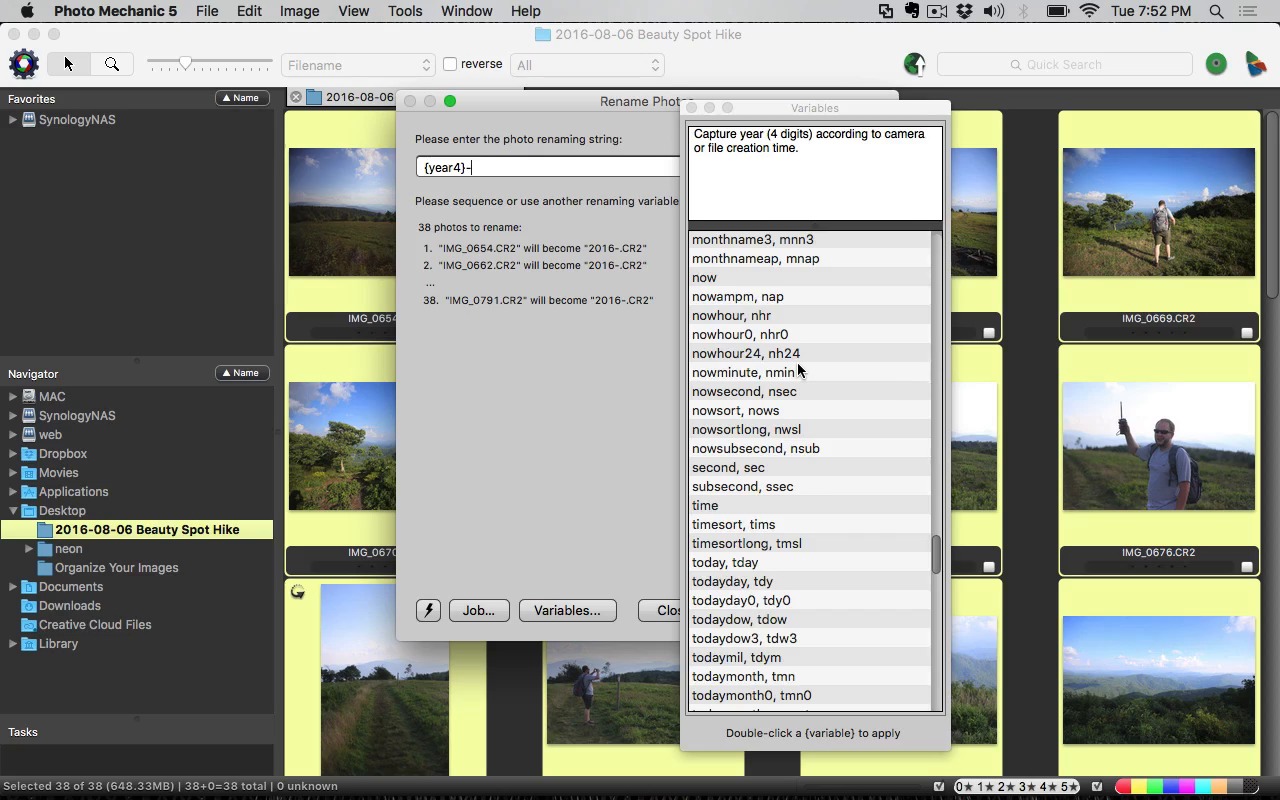
Photo Mechanic hoàn hảo cho việc đổi tên hàng loạt hình ảnh của chúng ta. Chúng ta có thể cài đặt một cấu trúc đặt tên và áp dụng nó cho nhiều hình ảnh cùng một lúc. Trong video này, tôi sẽ hướng dẫn bạn cách sử dụng Photo Mechanic để đổi tên hàng loạt ảnh của bạn.
Sắp xếp Hình ảnh Của bạn vào các Thư mục
Bây giờ chúng ta đã đặt tên hình ảnh một cách gọn gàng với một mô tả kèm theo từng tập tin. Chúng ta có thể tiến thêm một bước nữa bằng cách đổi tên các thư mục chứa hình ảnh của chúng ta.


Chúng ta cũng có thể tổ chức và mô tả những hình ảnh của chúng ta bằng cách sử dụng tên thư mục. Cấu trúc tổ chức của tôi rất đơn giản: tạo ra một thư mục Year cho từng năm mà chúng ta chụp ảnh, và sau đó là một thư mục cho mỗi buổi chụp bên trong nó.
Còn nhớ các biến mà chúng ta sử dụng để đổi tên hình ảnh chứ? Chúng ta có thể sử dụng các quy tắc tương tự để sắp xếp hình ảnh của chúng ta một cách tự động. Hãy xem video dưới đây để tìm hiểu cách tự động sắp xếp hình ảnh của bạn.
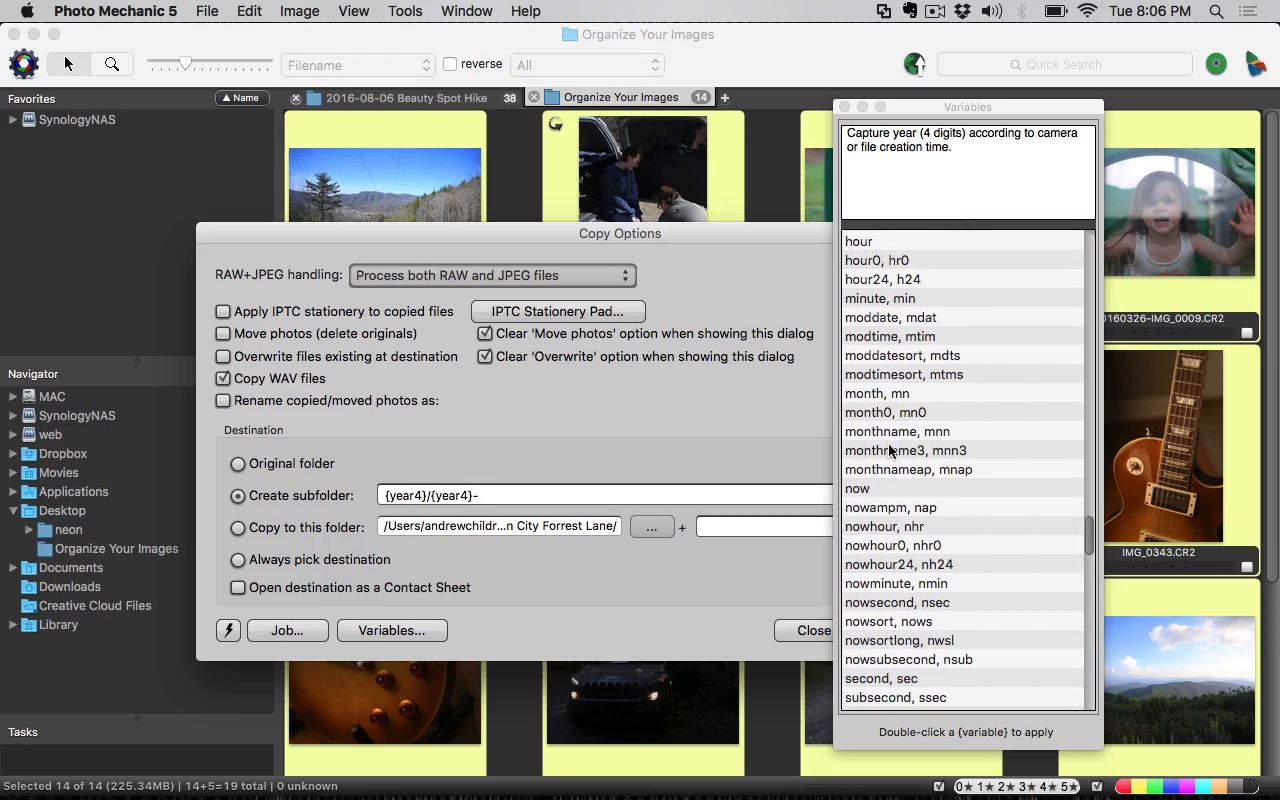
Điều này đặc biệt hữu ích nếu chúng ta có một thư mục hình ảnh không được tổ chức. Chúng ta có thể chạy một quá trình đổi tên của Photo Mechanic trên thư mục đó và kết thúc bằng một bộ cấu trúc các tập tin và thư mục hợp lý.
Tóm tắt và Tìm hiểu Thêm
Trong hướng dẫn này, chúng ta đã xử trí hai tác vụ tổ chức quan trọng: đổi tên hình ảnh của chúng ta và sắp xếp chúng vào những thư mục được đặt tên gọn gàng. Mặc dù nghe có vẻ giống như một công việc bảo trì, nhưng tôi cho rằng điều này cũng quan trọng không kém việc chụp ảnh. Sau tất cả, một hình ảnh quý giá như thế nào nếu nó không thể được tìm thấy?
Nếu bạn muốn tìm hiểu thêm về cách sử dụng Photo Mechanic, tôi có viết một hướng dẫn trình bày 3 quy trình làm việc để tích hợp nó. Nếu bạn là người trung thành với Lightroom, thì hướng dẫn sử dụng Photo Mechanic với Lightroom này là một lời giải thích tuyệt vời về cách hai chương trình này bổ sung cho nhau. Và cuối cùng, hướng dẫn "Đặt tên Thế nào?" của Dawn Oosterhoff Giải thích một cách hoàn hảo sức mạnh của một thư viện hình ảnh được đặt tên một cách gọn gàng.
Bạn xử lý việc quản lý, tổ chức hình ảnh của riêng bạn như thế nào? Hãy cho tôi biết trong phần bình luận nhé.


 By
By






