


Spanish (Español) translation by Elías Nicolás (you can also view the original English article)
Bienvenido a la segunda entrega de este dos partes sobre la filmación con pantalla verde para composición. Vamos a utilizar las lecciones del primer artículo para iluminar, disparar y procesar una imagen compuesta completa. Aprendí (de la manera difícil) que la clave para una composición exitosa es no pensar demasiado. Mantenlo simple y deberías estar bien.
Supongo que en este artículo sabes que conoces gran parte de los conceptos básicos del flujo de trabajo de Photoshop y que tienes una comprensión razonable de la iluminación, por lo que no voy a explicar cada botón o las herramientas de la Paleta de capas. Probablemente debería ser bastante hábil con este tipo de cosas antes de intentar técnicas digitales más avanzadas o intermedias como esta.
La captura
Ya había tomado la imagen de fondo para el material compuesto por el que voy a trabajar, así que fue un caso de hacer coincidir eso con mi iluminación. Este es el orden en el que probablemente es mejor trabajar, dado que realmente no se puede controlar demasiado la luz natural, pero se puede igualar en el estudio con bastante facilidad si se tienen suficientes luces. Después de varias pruebas con diferentes arreglos de iluminación, la que decidí fue esta:
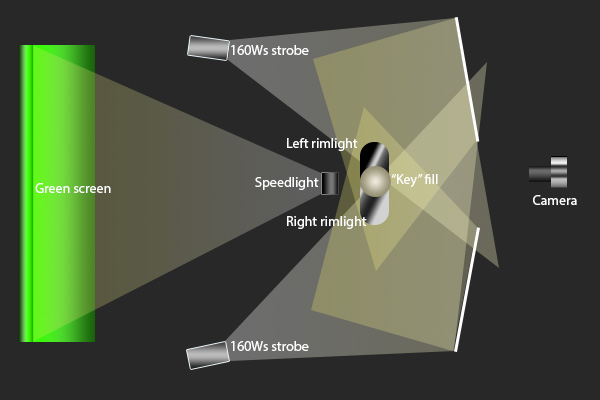
Ese diagrama es razonablemente a escala. Tenga en cuenta la gran brecha entre la pantalla y yo. Estaba teniendo problemas con el derrame verde a cuatro pies, así que lo aumenté a seis y difundí más la luz de la pantalla, y se convirtió en un problema mucho menor. La configuración real se veía así:

Por cierto, ¡no recomiendo tener paredes amarillas en un espacio tan pequeño! Todavía no hemos tenido tiempo de volver a pintar. El diagrama de iluminación explica por qué las luces de fondo no apuntan tanto hacia mí como hacia adelante, para obtener un rebote suficiente de los reflectores sin sobrecalentar masivamente la iluminación de la llanta.
Utilicé un flash para la pantalla porque la función de zoom crea una mejor propagación de la luz desde una huella más pequeña en el piso del estudio, lo que permite que se coloque a la altura correcta pero permanezca oculta de la cámara detrás de mí.
Esta configuración particular es ideal para el fondo nocturno que estoy usando. Es casi seguro que tendrá que ajustar las proporciones para las imágenes compuestas durante el día, y es probable que tenga una iluminación de borde más suave, ya que parecería provenir del cielo en lugar de luces de calle de "fuente puntual".
Entonces, esa fue la configuración final, y la imagen de esa secuencia que establecí fue esta:

Estoy todo delante de la pantalla, todo está correctamente iluminado, la postura (o la falta de ella) es aceptable y el control remoto está oculto. Dado que cada nuevo arreglo de iluminación era una idea improvisada, realmente no había tiempo para traer un modelo. Así que una vez más, soy el conejillo de indias!
Quizás se esté preguntando por qué estoy relativamente oscuro en comparación con la luz del borde. Básicamente, esto se hizo para coincidir con la iluminación de la imagen de fondo, como se verá en breve. Las imágenes más brillantes no me parecieron naturales.
Tecleando
Optimización con ACR
Ahora que tenemos la imagen de la placa frontal, debemos crear la máscara que nos permita componerla sobre el fondo. Afortunadamente, Photoshop tiene una herramienta muy útil para esto llamada Selección > Gama de colores. Sin embargo, primero necesitamos usar Camera Raw para optimizar la imagen para el enmascaramiento.

La configuración anterior me permitió empujar y tirar de la tonalidad de la imagen a un rango que me pareció adecuado, y me sacó del fondo verde lo suficiente como para que el manipulador hiciera su magia. Aunque no me detuve allí. Luego trabajé los controles deslizantes HSL para hacer que el fondo fuera lo más verde posible posible. Esto fue relativamente fácil, ya que ACR tiene una pequeña casilla junto al histograma donde se muestran los valores RGB del píxel sobre el que se está desplazando.
El objetivo es maximizar el valor verde y obtener los valores rojo y azul lo más cerca posible entre sí, ajustando los controles deslizantes de tono para el verde y el cian. Al hacer que el verde sea más o menos amarillo, está controlando la cantidad de rojo en él (verde + rojo = amarillo en la teoría del color aditivo), y al hacer que el cian sea más o menos verde, está ajustando la cantidad de azul que el área verde contiene.
Por ejemplo, si muevo el cursor alrededor de la pantalla verde y el cuadro dice, digamos, hubo alrededor de 20 puntos más azules que rojos, como (65, 127, 84), entonces movería el control deslizante de tono cian más hacia la verde.
Por eso es importante no tener objetos de color amarillo verdoso o azul verdoso en sus imágenes, si puede evitarlo. Con las imágenes fijas, es fácil quitarles la máscara, pero con el video probablemente se requiera una gran cantidad de fotogramas tediosos.

Después de eso, acabo de hacer una corrección automática de la distorsión de la lente y presioné Abrir.
La clave
Una vez en Photoshop, lo primero que debe hacer es eliminar todas las partes extrañas de la imagen para reducir la cantidad de procesamiento que Photoshop debe realizar.
Duplica tu fondo Este es casi siempre mi primer paso, así que siempre tengo un rápido retroceso en caso de desastre. Desactive la capa de fondo original, porque no necesitamos verla. En la capa duplicada, un simple lazo de reducción de cero alrededor del contorno del sujeto, presione Ctrl + Alt + I para invertir la selección y presione Eliminar.

El siguiente es el tecleado! Vaya a > Seleccionar > Gama de colores, y haga clic en el área verde en su imagen o en la pequeña ventana de vista previa. Si su iluminación no está perfectamente uniforme en su pantalla, debería desaparecer la máscara en la vista previa. Ctrl + Alt + Clic en cualquier área verde que no haya sido recogida.

Una vez que hayas terminado, debería verse así. Es posible que desee jugar con el control deslizante Fuzziness hasta que el contorno del cabello se vea bien. Terminé en algún lugar en el medio. Solo tuve que hacer doble clic para esta máscara; una vez en la parte superior para la iluminación uniforme detrás del cabello, y una vez en la parte inferior donde el flash se cayó un poco. Si es significativamente más complejo que esto, su iluminación probablemente necesite ajustes.
Una vez que estés satisfecho con su aspecto, pulsa OK, y producirá algunas hormigas marchando alrededor de tu área verde. Como realmente necesitamos el resto para mostrar, no la pantalla, presionamos Ctrl + Alt + I nuevamente para invertir la selección. Duplico mi capa de nuevo en este punto, aunque no es estrictamente necesario, y luego presiono el icono de máscara de capa en la paleta de capas.

Esto produce una máscara exactamente donde estaba nuestra selección, y en este punto la codificación debe estar completa. Una vez que clavé la iluminación (que no necesitaba ser magenta, solo retroiluminada), no tuve ningún problema con las teclas. Resista la tentación de golpear Refine Edge antes de crear la máscara, también. Hice esto unas cuantas veces, asumiendo que debido a que es una superpotencia en otras situaciones, mejoraría mi clave aquí, pero en realidad arruinó los resultados y creó un halo verde de pesadilla alrededor del cabello. ¡Usted ha sido advertido!
Ya hemos terminado con la placa de primer plano, está lista para componer. ¡Lo sé! Es casi demasiado fácil. Por eso dije en el primer artículo que una pantalla verde es mejor que un blanco sin costuras, lo que requiere una buena cantidad de enmascaramiento manual.
Cualquier afilado, corrección de color u otros movimientos en el primer plano deben ser comprensivos con la placa de fondo, por lo que no podemos hacer nada en ese sentido hasta que estemos componiendo.
El compuesto
Ahora abramos nuestra imagen de fondo, luego copiemos y pegemos la placa de primer plano encima de ella. Probablemente se verá un poco ridículo, pero está bien por el momento. Ahora también sería un buen momento para convertir su placa frontal en un objeto inteligente. Haga clic con el botón derecho en su capa y luego haga clic en Convertir en objeto inteligente si no está completamente seguro de cómo lo va a dimensionar y componer.

Lo siguiente que hice aquí fue aprovechar la niebla del fondo y adaptar las fuentes de luz a mi sujeto. Dupliqué la capa de fondo y luego esquivé todas las luces, siguiendo las líneas del haz, agregando partes de iluminación aquí y allá, y generalmente tratando de reducir el contraste inmediatamente alrededor del sujeto. Esto mejora la legibilidad del sujeto, al igual que cuando se enciende en una configuración no compuesta. Esta puede ser una opción estilística, pero le recomiendo que intente hacer algo similar para su fondo en la medida en que lo permita.

Una vez que esté ajustado a su gusto, el siguiente paso es usar una capa de ajuste de balance de color para equilibrar las extrañas diferencias de color. Me gustó el aspecto de vapor de sodio del fondo iluminado por la noche, así que en lugar de equilibrar el blanco, desestabilizé mi primer plano.

Me enfrié las sombras mientras añadía rojo en ellas. El gris del cielo contiene una sorprendente cantidad de rojo. Me parece una buena idea dejar abierta la Paleta de información en todo momento para descubrir cosas como esta. Puse un poco de sodio amarillo en los medios tonos mientras los mantenía frescos con un poco de cian extra, luego realicé las luces con amarillo y añadí un toque más de ese rojo extraño. Esta capa se aplicó solo al sujeto mediante Alt + Al hacer clic en la línea entre las dos capas en la paleta de capas.
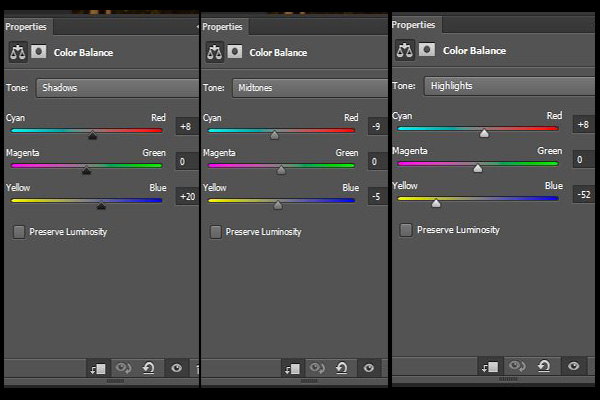
Después de calcular el balance de color de sus diversos rangos tonales, es un buen momento para asegurarse de que la tonalidad de su placa frontal esté más cercana a la de su placa posterior. Esto mejorará el realismo. Agregué una Capa de Ajuste de Curvas para aplastar a los negros muy ligeramente porque la cantidad de luz en la chaqueta parecía extraña, y bajé las luces de manera tal que las luces de la calle aparecían como fuentes de luz más naturales para el grado de iluminación de borde.
Debido a que agregué esta capa de ajuste mientras estaba en la capa del sujeto en lugar de la capa de balance de color, Photoshop lo creó automáticamente como una segunda capa de "máscara" aplicada solo a la capa del sujeto.

Una vez que todo estuvo equilibrado, decidí que no me gustaban las hojas amarillas sobresaturadas de las luces de la calle, así que agregué una Capa de Ajuste de Tono / Saturación a toda la imagen, y bajé los niveles de saturación de todo a -32 en el master canal.
De hecho, me gustó el aspecto de esto, agregó un poco más de "agallas" y cinemática a esta foto nocturna sin hacer esa cosa fea y crujiente, así que no me molesté en enmascararla solo sobre las hojas.
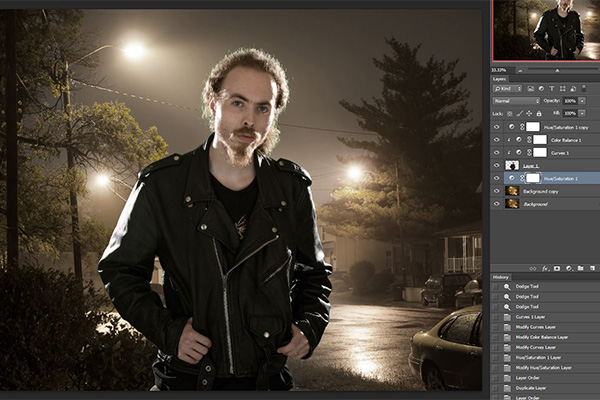
En este punto ya había terminado con el aspecto "compuesto natural", pero quería que se viera más pulido. Primero, observé que la iluminación de la llanta parecería más natural si fuera al revés, así que volteé la capa del sujeto horizontalmente y la ajusté en su lugar.
Esto permitió que los faros delanteros del auto se asomaran y parecieran iluminar el interior del brazo, así como colocar las luces de la calle en lugares físicamente más correctos para la cantidad, ubicación y ángulo de iluminación del sujeto.

Esto es observacional, y cada imagen será diferente. Una vez que haya terminado con los conceptos básicos descritos anteriormente, es una buena idea mirar detenidamente su imagen "final" y asegurarse de que tenga tanto sentido como sea posible, o si la composición podría modificarse para mejorar su naturalismo. Nuestros ojos son muy sensibles a las rarezas en la iluminación.
Últimos retoques
Ahora que se han realizado los ajustes finales de color y tono, es hora de dar los toques finales a la imagen. Lo primero es crear el final. Después de voltear la placa de sujeción, saqué el auto y la casa que me distraen del lado derecho, mientras retenía mis dedos y la luz de la calle más cercana.
Por supuesto que necesitaba quitar ese cable feo que pasaba por mi cabeza (lo que probablemente te había estado distrayendo por todo este artículo), que en su mayoría hice con el cepillo para curar manchas, pero tuve que usar un estampado de clones alrededor de mi cabeza y en las ramas de los árboles.
Cualquier distracción que tenga, como postes, cables, antenas, árboles, lo que sea, debe eliminarse sin piedad siempre que sea posible. Estamos tan alejados del fotoperiodismo con esta técnica como es posible, así que no te preocupes por manipular el medio ambiente de ninguna manera.

También agregué un poco más de esquiva y quema, aumentando un poco el contraste de la carretera y agregando un poco de luz a la señal de tráfico. La imagen de alguna manera me pareció casi editorial-comercial en este punto, algo así como un retrato ambiental, y el signo se sentía como información editorial. Si bien es realista sin sentido, estéticamente agrega algo de interés sin abrumar el área principal. También iluminé mi rostro, para que no se perdiera en el resplandor de las luces, lo que también me impulsó por la estética.
Terminando.
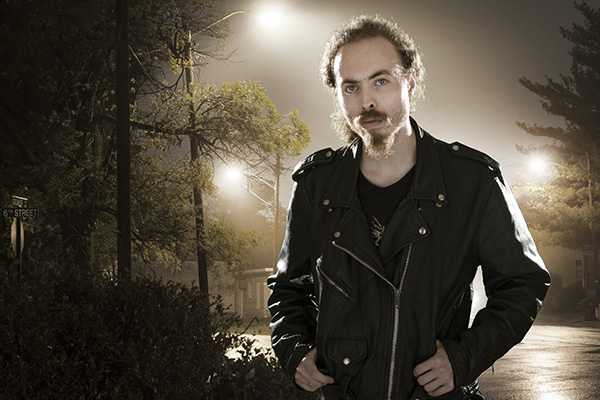
Para terminar aquí, recapitulemos lo que he cubierto hoy. Primero, expliqué mi configuración de iluminación en términos del artículo anterior, y tenía más sentido tan pronto como viste el fondo en el que se estaba cayendo. Luego vimos lo rápido y fácil que es el tecleado en Photoshop cuando la iluminación es sólida y sigue las reglas.
Luego, fui paso a paso a través de la composición, observando dónde puede divergir de mi flujo de trabajo particular en esta instancia. Desde la primera pasta, a través del ajuste de la iluminación, el equilibrio del color y el tono, la recomposición cuando sea necesario, hasta los retoques finales con los que debería estar familiarizado en el trabajo regular.
Como puede ver, el disparo compuesto no es realmente tan difícil, siempre y cuando tenga buen ojo para los detalles y sepa cómo encender la luz, lo que debería ser bastante fácil para la mayoría de los fotógrafos.
Espero que esto haya ayudado a aclarar cualquier duda o confusión acerca de la composición, y lo aliento a que salga y pruébelo. Como siempre, preguntas? ¿Comentarios? Busque la seccion de los comentarios a continuación!
 By
By






