


Spanish (Español) translation by Javier Salesi (you can also view the original English article)
¿Cómo instalas transiciones en Premiere Pro? Te lo enseñaremos en este tutorial paso a paso. Para fines demostrativos, utilizaré algunas transiciones y metrajes de stock de Envato Elements.
Transiciones
Metraje de stock
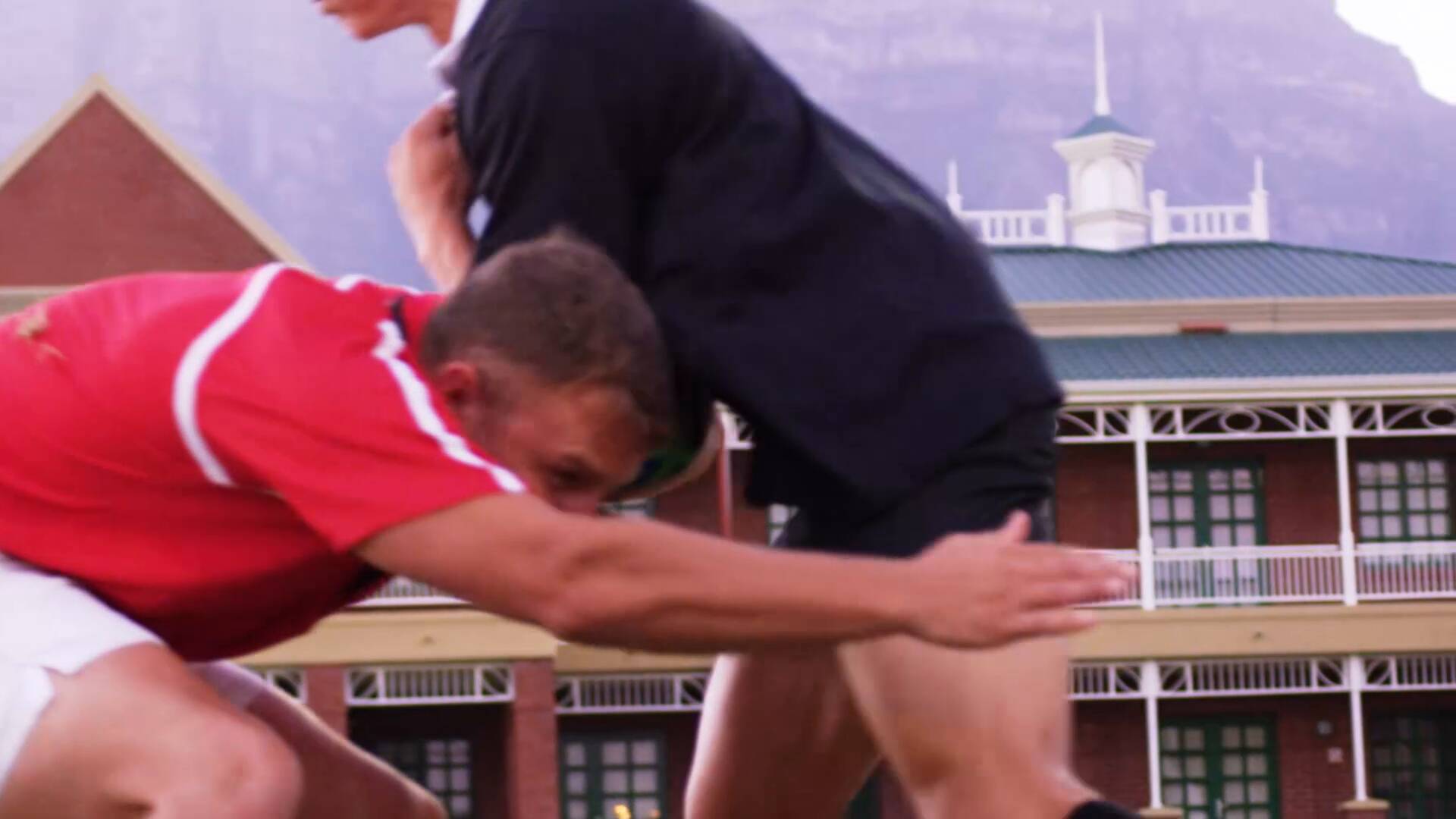
- Jugadores de rugby en el estadio en formato 4k
- Jugadores de rugby en el estadio en formato 4k
- Jugador de rugby pateando la pelota desde el punto inicial en el estadio en formato 4k
- Jugador de rugby pateando la pelota desde el punto inicial en el estadio en formato 4k
Cómo instalar transiciones en Premiere Pro
Insertar metraje
Inserta metraje en tu línea de tiempo. Por el momento, no hay transiciones aplicadas, solo habría cortes drásticos entre cada clip.


Importar transiciones
Cuando has descomprimido tus transiciones descargadas, aplica Archivo > Importar y dirígete hasta donde están guardadas. Busca Archivo de proyecto con el ícono de Premiere Pro en él en lugar de los archivos individuales que pudieran estar ahí (como formato mp4).


Obtendrás una ventana emergente con un par de opciones. Selecciona Importar todo el proyecto y marca Crear carpeta para artículos importados que ayudarán a mantener organizadas y prolijas tus transiciones en el proyecto.


Previsualizar las transiciones
Luego verás que una nueva carpeta aparecerá en el Proyecto con carpetas desplegables conteniendo las transiciones.


Las transiciones y los recursos que las hacen están divididas en carpetas relevantes separadas. Puedes ignorar los recursos si no quieres hacer cambios en el efecto de transición.


En las carpetas Transiciones > Glitch (distorsión de video) cada carpeta subsecuente que ves es un efecto de transición y puedes hacer clic derecho en cualquiera y elegir Abrir en monitor de origen.


Esto te permitirá reproducir el efecto en un nuevo panel, sin tener que agregarlo a tu línea de tiempo. Obviamente reproducirlo así únicamente mostraré el efecto en sí, no el efecto en cualquier metraje.
Aplicando transiciones a tu metraje
En tu Línea de tiempo verás un ícono en el lado izquierdo que parece una jerarquía de archivos. Si te ubicas sobre él, aparecerá la leyenda Insertar y sobrescribir secuencias como anidadas o clips individuales. Haz clic en él para que esté seleccionado, va de azul a blanco, y te permitirá editar la secuencia como un clip individual agrupado en lugar de dividir todo en múltiples clips.


Desde tu panel Proyecto, arrastra una transición a la línea de tiempo arriba del punto donde se encuentran dos fragmentos de metraje. Hay un punto de unión obvio, así que podrás hacer coincidir la línea de la transición con la línea que separa los clips de video.


Presiona reproducir para ver el efecto de transición en el metraje.


Recuerda, no necesitas utilizar transiciones para hacer cortes en tu metraje, puedes aplicarlas al inicio y al final de tu video también en lugar de solo hacer un desvanecimiento.
Efecto terminado
Este es un breve clip de cómo las transiciones funcionaron con el metraje de stock.
Más recursos de video disponibles en Envato
Lee la guía de marketing en video de Envato
Dale un impulso a tus habilidades de marketing en video con nuestra guía exhaustiva: Aprenderás marketing en video de principio a fin.
Descarga plantillas de video gratuitas desde Mixkit
Consulta Mixkit para videos de stock gratuitos, música de stock gratuita y plantillas gratuitas para Adobe Premiere Pro. ¡Sí, gratis!
Haz un video de gráficos animados online con PlaceIt
No necesitas software profesional para crear videos visualmente atractivos, puedes hacerlos en tu mismo navegador. PlaceIt es un servicio online con un creador de videos que utiliza plantillas de gráficos animados diseñados profesionalmente.
Envato Elements: Descargas ilimitadas
Envato Elements ofrece millones de recursos de stock: fotos, música, clips de video, fuentes, plantillas de gráficos de todo tipo, plantillas de proyectos de video para After Effects, Premiere Pro, Final Cut Pro y Motion y cursos creativos de Envato Tuts+, todo con una única suscripción.
Más artículos de Premiere Pro


Las 50 mejores plantillas de proyecto de video para Premiere Pro en el 2021


10 proyecto sencillos para Premiere Pro: Plantillas rápidas y útiles para todo editor


50 plantillas gratuitas con textos para hacer tipografía animada en Premiere Pro


45 plantillas gratuitas con efectos de transiciones para hacer cortes geniales en Premiere Pro
 By
By






