


Spanish (Español) translation by Johana (you can also view the original English article)
Este año, el Día de la Madre en el Reino Unido es el 14 de marzo y en otros lugares es el 10 de mayo. Ya sea que estés en pánico por un regalo de último minuto o tengas un poco más de tiempo, hacer un video personal para tu madre, abuela u otra figura materna especial en tu vida nunca falla.
En este tutorial te enseñaremos cómo hacer un saludo especial por el Día de la Madre de forma rápida y sencilla con una plantilla de After Effects creada profesionalmente.
Recursos utilizados
Esta es una lista de todo lo que se utilizó en el tutorial, todo está disponible como parte de la suscripción a Envato Elements.
Plantilla
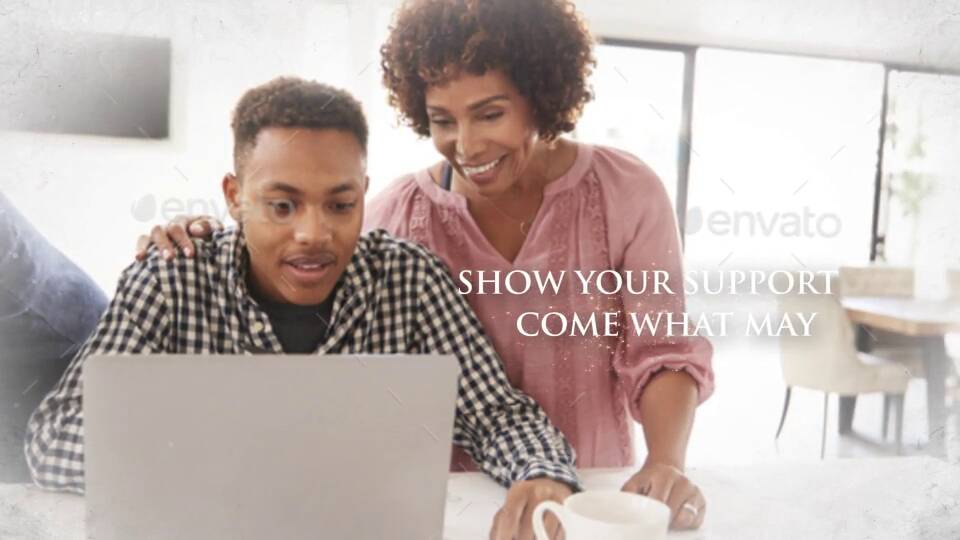
Esta es una previsualización de la plantilla que usaremos. Partiremos de esta plantilla y haremos un vídeo personalizado.
Imágenes
- Madre
- Familia mirando un álbum familiar
- Niña disfrutando de pasar tiempo con su madre
- Familia en el día de la madre abriendo regalos
- ¡Feliz día de la madre!
- Madre e hija trabajando juntas en el jardín
Material de archivo
Audio
Cómo hacer un video saludo por el Día de la Madre en After Effects
1. Abrir la plantilla
En el panel Proyecto verás las carpetas organizadas y la composición final, que convenientemente se llama 'Composición final'. En la carpeta Recursos encontrarás elementos que conforman los efectos de la plantilla, cosas como bokeh, transiciones, los pétalos de rosa, etc. En Photo-Media están las subcomposiciones de imagen o material de archivo que modificarás.


La precomposición es más subcomposiciones, cosas como el fondo y el efecto corazón. Estos componen el núcleo de la plantilla, por lo que no necesitarás ni querrás modificarlos. Sólido contiene un color sólido blanco y uno rojo claro. Esto es parte del efecto de fondo de la plantilla, si estás añadiendo imágenes, realmente no lo verás mucho, pero si dejas espacios entre los medios en la plantilla, entonces se crea un buen efecto y habría un espacio sin él. El texto es como era de esperar, subcomposiciones de texto donde escribirás tu(s) mensaje(s).
2. Añadir imágenes y material de archivo
Ahora comencemos a añadir el contenido multimedia.


Abre la carpeta Photo-Media y ve a Photo-Media 1. Ignora los numerados individualmente, ya que contienen los elementos decorativos alrededor de donde se colocarán tu contenido multimedia.


Arrastra el material de archivo o la foto al panel Proyecto. No importa dónde lo coloques, pero si te gusta mantener las cosas ordenadas, puedes crear tu propia carpeta. Desde allí, arrástralo a tu línea de tiempo, en la parte superior. Debajo, hay un marcador de posición de texto solo para mostrarte dónde colocar el material de archivo. Si tu material de archivo está por encima de él, no lo verás de todos modos (a menos que estés utilizando el canal alfa), pero probablemente sea mejor ocultarlo por si acaso.


Repite los pasos anteriores trabajando en la lista 'Photo Media' e insertando tus fotos o videos. Si no deseas añadir 10 elementos, puede ocultar los adicionales. No los elimines o eliminarás los Sólidos y otros efectos y terminarás con un vacío extraño en tu video. Recuerda ocultar el marcador de posición de texto que te muestra dónde colocar el material de archivo o verás que aparece ‘Colocar tus fotos’ en tu película.
3. Cambiar el tamaño de las imágenes o el material de archivo
Es probable que tus imágenes tengan una variedad de tamaños y resoluciones, por lo que ahora las ajustaremos todas para que encajen en el video.


En la Línea de tiempo, desplázate hacia Transformar y realiza ajustes de Posición y Escala hasta que tu contenido multimedia encaje.


En Proyecto, ve a Composición final y obtén una previsualización de tu video para asegurarte de que todo encaje correctamente y funcione bien.
4. Añadir y cambiar el texto
Por supuesto, también tendrás que añadir tu propio mensaje.


En Proyecto, ve a la carpeta Texto y abre Texto 1.


Verás el texto sobre un fondo transparente, y también ese texto en la línea de tiempo de tu composición.


Haz doble clic en el texto que deseas cambiar y escribe tu mensaje.


En el panel Carácter, puedes realizar cambios en la fuente, el color, el estilo y el tamaño.


El texto al final en el corazón también es editable, pero deberás verificar cuidadosamente cualquier cambio que realices para asegurarte de que aún encaje en la plantilla.
5. Añadir música
Ahora añadiremos algo de música de fondo.


De la misma manera que hiciste con tu material de archivo, arrastra tu música al panel Proyecto y luego a tu línea de tiempo de composición final.


Si necesitas ajustar tu música, en el panel Efectos encontrarás ajustes rápidos como fundido interior y exterior.
6. ¡Procesar!
Cuando hayas revisado los cambios, ve a Archivo > Exportar y procesa tu vídeo. Recuerda mantener los tipos y tamaños de archivo razonables si lo envías como un saludo. Cualquier cosa demasiado grande o demasiado difícil de abrir puede ser un obstáculo para un posible destinatario.


Este el video de ejemplo terminado:
Más recursos de video de Envato
Lee la Guía de video de marketing de Envato
Mejora tus técnicas de marketing de video con nuestra guía completa: aprenderás marketing de video de principio a fin, de modo que ya sea que seas un novato o un profesional, aprenderás algunas técnicas útiles que mejorarán tu próximo video.
Descarga videos gratis, música gratis y plantillas de gráficos en movimiento gratis de Mixkit
Echa un vistazo a Mixkit para ver videos de stock gratuitos, música de stock gratuita y plantillas gratuitas para Adobe Premiere Pro. Sí, ¡gratis!
Crea un video de gráficos en movimiento en línea con PlaceIt
No necesitas de un software profesional para crear videos visualmente atractivos, puede hacerlos directamente en tu navegador: PlaceIt es un servicio en línea con un creador de videos que utiliza plantillas de gráficos en movimiento diseñadas profesionalmente.
Envato Elements: descargas ilimitadas
Envato Elements ofrece millones de artículos de stock: fotos, música, videoclips, fuentes, plantillas gráficas de todo tipo, plantillas de proyectos de video para After Effects, Premiere Pro, Final Cut Pro y Motion, y cursos creativos de Envato Tuts+, todo con una sola suscripción.
Más plantillas de After Effects


Las 3 mejores plantillas de video de tecnología solar para After Effects


Las 3 mejores plantillas de video sobre mukbang para After Effects


Los 10 mejores ajustes preestablecidos de degradados de color y aspecto cinematográfico para After Effects


Las 15 mejores plantillas con efectos de partículas para After Effects
 By
By






