


Spanish (Español) translation by Xiomara Reynoso (you can also view the original English article)
La mayoría de las aplicaciones de cámara guardan imágenes en formato JPEG, pero ese es un archivo comprimido que se puede editar mucho.
Introduce la cámara de Adobe Lightroom Mobile. Esta aplicación te proporciona archivos DNG. Sin procesar y sin comprimir, los DNG son de mayor calidad que los JPEG y ofrecen mucha más libertad en la forma en que se pueden editar. En este tutorial, aprenderás los pasos cortos y sencillos necesarios para crear imágenes sin procesar en Lightroom Mobile.
Consulta las instrucciones para ver la cámara de Lightroom Mobile en acción y lee los pasos que siguen. Aprenderás a abrir Lightroom Mobile, establecer el formato de archivo en DNG y capturar imágenes sin procesar.


Cómo tomar una foto raw con Lightroom Mobile
Lo básico
Lightroom Mobile es una aplicación gratuita que te permite crear, editar y compartir imágenes de alta calidad. La tecnología integrada de Adobe Photoshop te proporciona más de 30 ajustes preestablecidos, lo que te permite experimentar con el color, la claridad, el viñeteado y más, todo de forma gratuita. La actualización a un plan de fotografía de Creative Cloud te da acceso a algunas opciones de edición, así como a la sincronización entre dispositivos, un sitio web personalizado, Photoshop y almacenamiento en la nube.
Los planes y precios de Creative Cloud para particulares varían de $9,99 dólares por mes a $79,49 dólares por mes (o puedes pagar anualmente en una suma global) y, por lo general, vienen empaquetados con otras ventajas, aplicaciones y GB de almacenamiento en la nube. (A las empresas, estudiantes y maestros, y a las escuelas y universidades se les ofrecen otros planes y precios). También puedes probarlo activando una prueba gratuita de siete días.
1. Abre la aplicación móvil de Adobe Lightroom
Abre la aplicación e inicia sesión: haz clic en el icono de Lightroom Mobile en tu teléfono y toca continuar con Adobe.


Inicia sesión con tu correo electrónico y contraseña o haz clic en crear una cuenta.


2. Configura el acceso a la cuenta de Adobe
CONSEJO: Puedes evitar firmar cada vez que abras la aplicación descargando Adobe Account Access. Cuando descargues Lightroom Mobile, recibirás un mensaje que te ofrecerá Adobe Account Access.


Por motivos de seguridad, el teléfono debe estar configurado para bloquearse cuando no lo estés utilizando para que Adobe Account Access funcione. Ve a configuración si es necesario para configurarlo para que se bloquee.


3. Activa la cámara
Haz clic en el icono de la cámara en la parte inferior derecha.


4. Establece el formato del archivo en DNG.
Comprueba la barra negra superior para ver en qué formato de archivo está configurada la cámara. haz clic en el formato de archivo en la parte superior y cambia a DNG si es necesario.


5. Toma un retrato Raw
Haz clic en el botón capturar en la parte inferior.


6. ¡Disfruta de tu hermosa imagen raw de alta calidad!
Debido a que es un archivo de imagen DNG en formato raw, y no una imagen JPG comprimida, tendrás mucha más flexibilidad de edición de fotos en la imagen y las herramientas de procesamiento a tu disposición.


Filma con Raw
Puede que no sea tan rápido de acceder como la cámara de tu teléfono, pero hacer solo unos pocos clics adicionales a la pantalla para filmar DNG en lugar de JPG es simplemente inteligente. Te ofrece capacidades de edición mucho mayores más adelante, y no hay razón para no planear esa latitud, por si acaso.
Aquí hay algunos tutoriales y recursos gratuitos más para ayudarte a estudiar sobre la fotografía de teléfonos inteligentes:

 FotografíaTop 10 de Lightroom Preset paquetes para fotos de retratos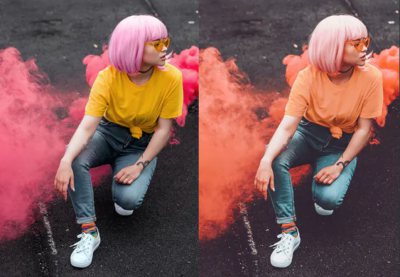
 FotografíaTop 20 de los mejores ajustes preestablecidos de Lightroom para fotografía
 iPhoneCómo usar tu iPhone como un profesional: Post-processing
 FotografíaTop 50 de los mejores ajustes preestablecidos de Lightroom para el 2021
 FotografíaCómo hacer grandes fotografías de paisajes con tu teléfono inteligente
 VídeoCómo crear un kit básico de cámara de vídeo vertical
 Cámara VSCOCómo editar fotos con la cámara VSCO
 CreatividadCómo adaptar las limitaciones creativas de la fotografía de teléfonos inteligentes
 Teléfono inteligenteSmartphone como cámara: adaptando el nuevo vocabulario visual de la fotografía
 Apple PhotosCómo corregir tus imágenes con apple photos
Ajustes preestablecidos de Lightroom
Para los ajustes preestablecidos de Lightroom, prueba Envato Elements. La simple suscripción incluye miles de ajustes preestablecidos de alta calidad para Lightroom, todos organizados en paquetes, además de descargas ilimitadas en millones de otros activos de stock creativos.
 By
By






