


Spanish (Español) translation by Benjamín Porras (you can also view the original English article)
El efecto de sombra larga (sombra infinita o prolongada) puede aportar un poco de dramatismo y un estilo de tendencia a los elementos visuales creativos de tu vídeo. Especialmente a los logotipos y gráficos, aplicar una sombra de gran tamaño puede realzar la apariencia de tu proyecto.
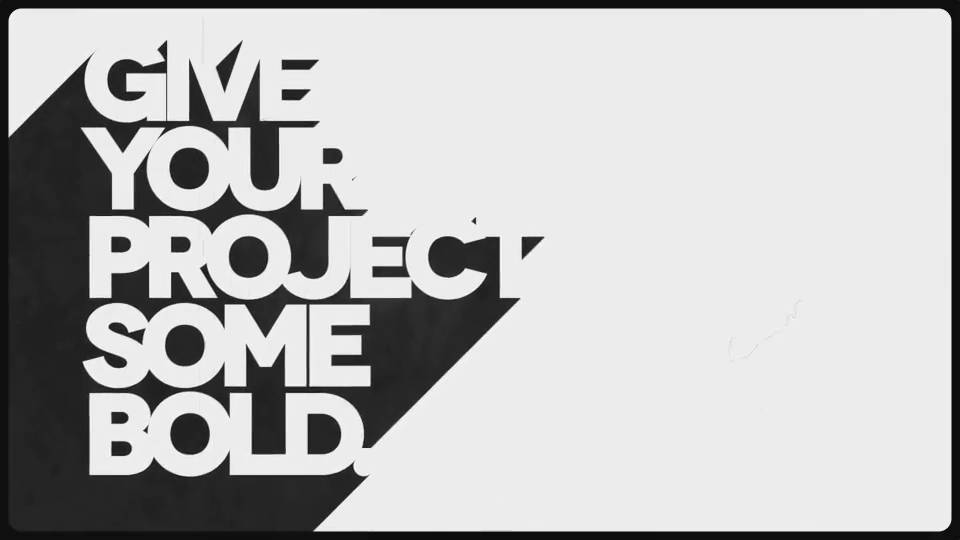
En este tutorial, te comparto 15 plantillas de sombras largas disponibles en Envato Market y que puedes usar en tus propios proyectos en Adobe After Effects. En lugar de aprender a usar una aplicación de animación de principio a fin, utiliza estos recursos preincorporados, con tu propio texto y logotipos. Incluso si nunca has utilizado un software de edición de vídeo, estas plantillas te ayudarán a iniciarte fácilmente.
Mis 15 proyectos de video con sombras largas favoritos para Adobe After Effects en Envato Market
Ahora, echemos un vistazo a 15 de mis favoritos para crear este look en Adobe After Effects:
1) Ajuste preestablecido de sombra larga 2


Ideal para: efectos de texto estilizado con una dramática sombra de caída.
2) Tipografía cinética 3


Ideal para: centrarse en un vídeo de tipografía.
3) Promoción impecable con sombra larga


Ideal para: un video enfocado en el texto que necesita un poco de flash para captar la atención del espectador.
4) Presentación de diapositivas con sombras largas


Ideal para: crear una presentación de diapositivas de fotos, complementado por el efecto de sombra larga con superposiciones.
5) 100 iconos planos con sombra larga


Ideal para: construir un video gráfico sin el presupuesto para contratar a un animador.
6) Animación de logo estilo origami


Ideal para: animar un logo con un efecto de sombra larga.
7) Paquete de títulos con tipografía cinematográfica


Ideal para: crear otro videomontaje tipográfico asequible.
8) Infografía de estilo plano con sombras largas


Ideal para: mostrar estadísticas usando el efecto de sombra larga.
9) Manos explicativas


Ideal para: hacer un video explicativo único con gráficos animados.
10) Logo corporativo


Ideal para: añadir tu logotipo con un efecto de sombra.
11) Juego de trivia


Ideal para: ¡crear un atractivo video para tu próxima gran noche de trivial!
12) Promoción minimalista con sombras largas


Ideal para: un enfoque económico y minimalista del efecto de sombra larga.
13) Infografía con sombras


Ideal para: ilustrar tus datos con un efecto plano en After Effects.
14) Trueno - Títulos con sombras largas


Ideal para: crear una animación de texto muy estilizada que capte la atención del espectador de inmediato.
15) Paquete de sombras largas para transmisiones


Ideal para: tener un paquete de emisión de calidad televisiva con el efecto de sombra larga.
Cómo usar estos archivos
A continuación te explicamos cómo crear tu propio vídeo de sombras largas en After Effects:
1) Usa las instrucciones
Una de las mejores cosas de los proyectos de VideoHive es que los archivos suelen incluir instrucciones de alta calidad. La plantilla que estoy usando en este ejemplo, Paquete de sombras largas para transmisiones, incluye un breve screencast que muestra cómo usar el archivo del proyecto.


2) Ábrelo en After Effects
Necesitarás Adobe After Effects para usar los proyectos de este tutorial. Básicamente, los archivos que se muestran a continuación son proyectos prediseñados que puedes utilizar con tus propios recursos. Utiliza estos archivos como punto de partida para no tener que aprender a usar toda la aplicación.


Una vez que hayas comprado un proyecto de After Effects, haz doble clic para abrirlo. Estos proyectos funcionarán en After Effects en Mac o Windows.
3) Personaliza el archivo
Para cada uno de estos archivos, el proyecto es solo un punto de partida. Después de abrirlo, tienes la posibilidad de personalizar la mayoría de los elementos para tus propios fines.
Para el ejemplo anterior, simplemente hice doble clic en el texto de la captura de pantalla para cambiarlo. After Effects abrió la capa que incluye el texto en la captura de pantalla anterior. Luego, simplemente puedo escribir sobre el texto del marcador de posición y reemplazarlo por el mío propio.


Continúa haciendo cambios en el archivo hasta que lo hayas personalizado a tu gusto. Recuerda que cada proyecto de After Effects será diferente y que vale la pena consultar las instrucciones para encontrar los detalles de cómo personalizarlo.


4) Exporta el archivo terminado
Una vez que hayas personalizado el proyecto con tus propios recursos, puedes exportar desde After Effects. Ve al menú Archivo > Exportar y elige una de las opciones para enviar el vídeo terminado a otro editor.


Recapitula y sigue aprendiendo
En este resumen, has visto algunos de mis recursos de VideoHive favoritos para crear un efecto de sombra. Si quieres saber más sobre el uso de recursos presideñados para hacer animación, echa un vistazo a los siguientes resúmenes:

 VideoLas 15 mejores plantillas corporativas de After Effects corporativos que te inspirarán
 Adobe After EffectsLos 15 mejores proyectos de animaciones de logo para Adobe After Effects que te inspirarán
 VideoLas 15 mejores plantillas de títulos para Adobe After Effects que te inspirarán
¿Tienes alguna pregunta sobre cómo usar estos archivos? Cuéntanos en la sección de comentarios.
 By
By






